ComExt Sanitizer
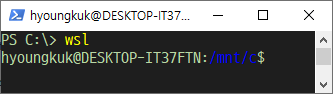
WSL를 아직 설치하지 않았다면 WSL 설치를 참고하세요.
Docker를 아직 설치하지 않았다면 Docker 설치를 참고하세요.
“docker exec -it testenv /bin/bash”를 입력합니다.
만약 위와 같이 뜬다면, 컨테이너가 존재하지 않는 것입니다.
MSan
echo 0 > /proc/sys/kernel/randomize_va_space
export CI_PROJECT_DIR=/root/J1602_SUN34_MMIS_ComExt
export LOG_DIR="$CI_PROJECT_DIR/test_logs/msan"
export MSAN_OPTIONS="log_path=$LOG_DIR/msan.log:halt_on_error=1"
cmake -B msan-build -G Ninja src -DENABLE_MEMORY_SANITIZER=TRUE
export LIT_ARTIFACT_DIR=$CI_PROJECT_DIR/MSAN_SVR_IF
cd $CI_PROJECT_DIR/src/test
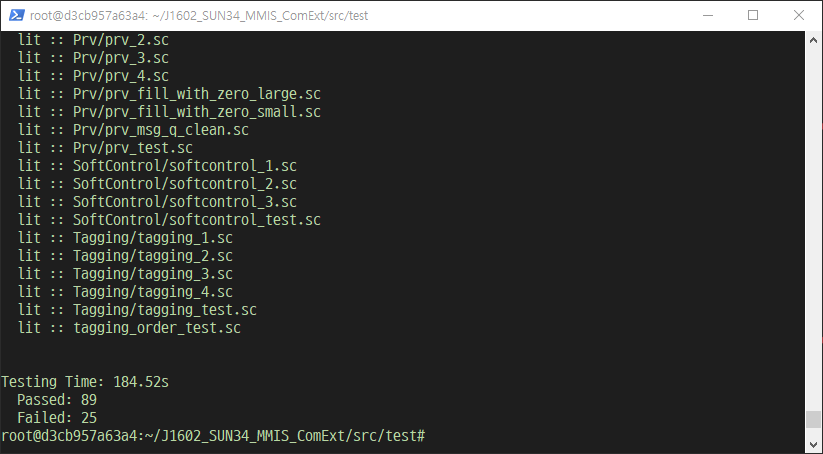
위 명령어를 그대로 복사 붙여넣기 하여 실행합니다.
ASan
echo 0 > /proc/sys/kernel/randomize_va_space
export CI_PROJECT_DIR=/root/J1602_SUN34_MMIS_ComExt
export LOG_DIR="$CI_PROJECT_DIR/test_logs/asan"
export ASAN_OPTIONS="log_path=$LOG_DIR/asan.log:abort_on_error=1"
cmake -B asan-build -G Ninja src -DENABLE_ADDR_SANITIZER=TRUE
export LIT_ARTIFACT_DIR=$CI_PROJECT_DIR/ASAN_SVR_IF
cd $CI_PROJECT_DIR/src/test
위 명령어를 그대로 복사 붙여넣기 하여 실행합니다.
로그 확인 방법
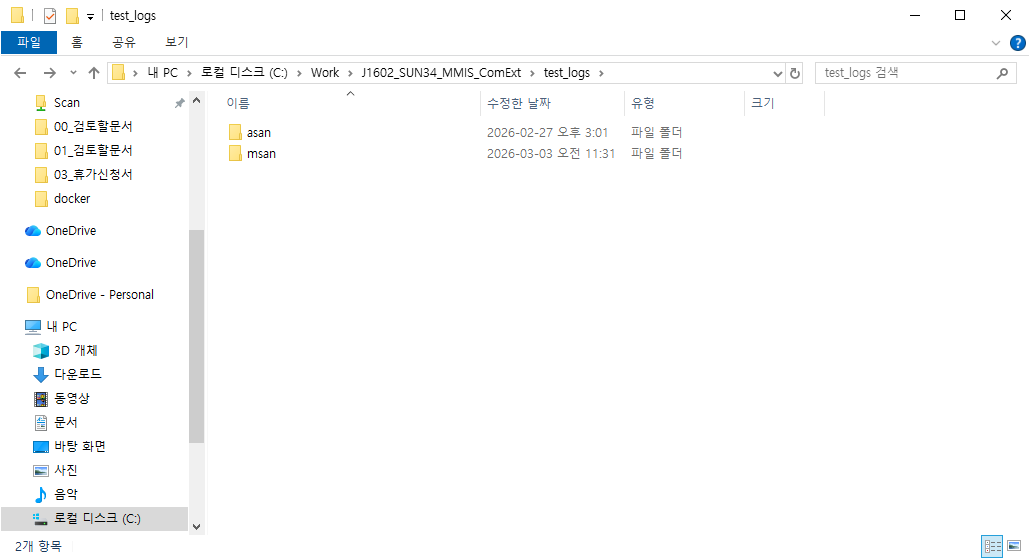
Failed에 대한 로그 파일은 ComExt폴더의 test_logs에서 확인할 수 있습니다.
Docker 컨테이너 추가
“docker run -d -it --privileged -v /mnt/c/Work/J1602_SUN34_MMIS_ComExt:/root/J1602_SUN34_MMIS_ComExt --name testenv ubuntu2004sdk"를 입력합니다.
testenv 라는 이름으로 ubuntu2004sdk컨터이너를 하나 만듭니다
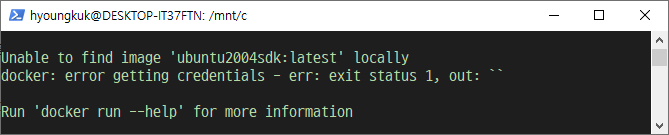
만약 위와 같이 뜬다면, 컨테이너를 만들 이미지가 아직 존재하지 않은 것입니다.
Docker 이미지 추가
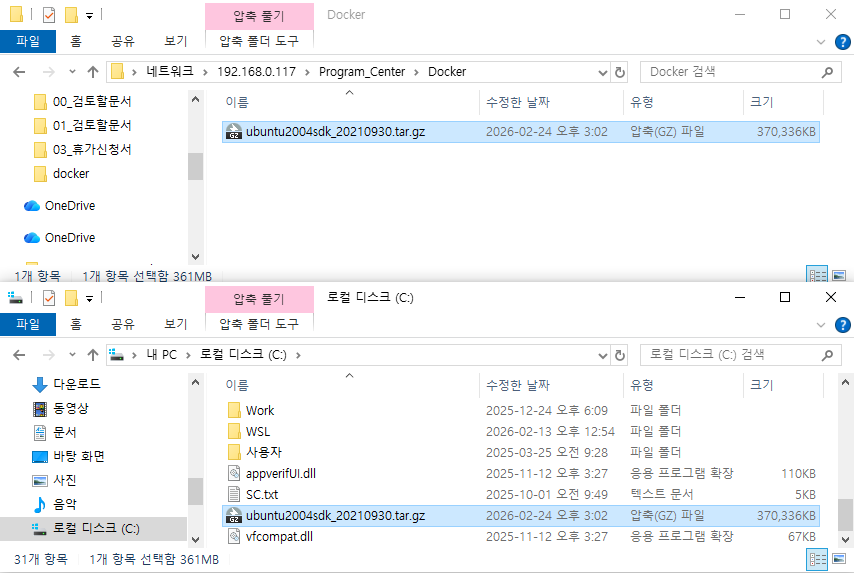
“\\192.168.0.117\Program_Center\Docker” 폴더에 “ubuntu2004sdk_20210930.tar.gz” 파일을 “C:\”폴더로 복사합니다.
“docker load -i ubuntu2004sdk_20210930.tar.gz”를 입력합니다.
“docker tag ubuntu2004sdk:20210930 ubuntu2004sdk:latest”를 입력합니다.
ubuntu2004sdk:latest 태그를 붙입니다.
latest 태그가 지정되면 이후에는 ubuntu2004sdk 만으로 이미지를 사용할 수 있습니다.
방금 추가한 이미지와 태그를 볼 수 있습니다.