WSL에 CentOS6 추가 방법

WSL에 CentOS6를 추가하는 방법입니다.

새울 3,4 ComExt는 CentOS6 환경에서 빌드됩니다.

1.centOS6 추가

images/image1

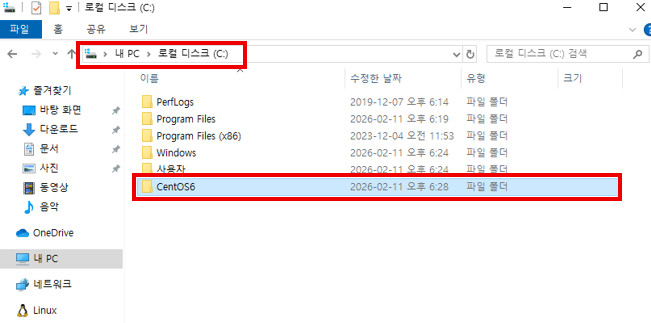
“C:\”에 “CentOS6” 폴더를 생성합니다.

images/image2

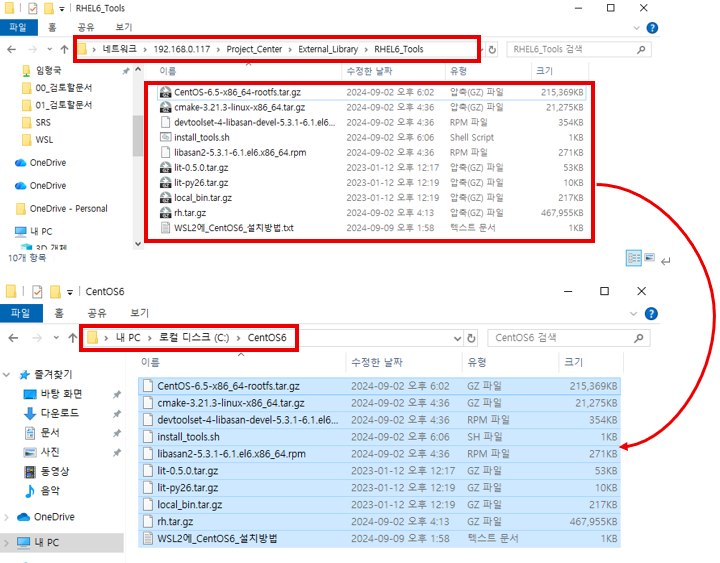
“\\192.168.0.117\Project_Center\External_Library\RHEL6_Tools”

폴더에 있는 파일들을 모두 생성한 CentOS6 폴더에 옮깁니다.

images/image3

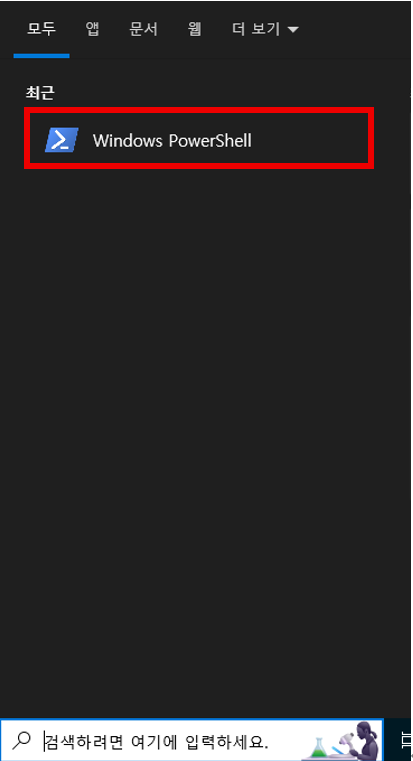
PowerShell을 실행합니다.

images/image4

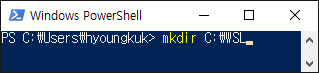
“mkdir C:\WSL”을 입력합니다.

C:\WSL 폴더를 만듭니다.

images/image5

“wsl --import CentOS6 C:\WSL\CentOS6 C:\CentOS6\CentOS-6.5-x86_64-rootfs.tar.gz”를 입력합니다.

wsl에 CentOS를 import 합니다.

images/image6

“wsl -d CentOS6”를 입력합니다.

CentOS6에 접속합니다.

images/image7

접속을 하면 폰트가 바뀌면서, CentOS6에 접속합니다.

만약 잠깐 깜빡거리고 아무 반응이 없다면 파일을 추가해야합니다.

아래 wsl config 파일 추가를 참고하세요.

images/image8

“yum update -y”를 입력합니다.

images/image9

완료가 될 때까지 기다립니다.

images/image10

“sh /mnt/c/CentOS6/install_tools.sh”를 입력합니다.

images/image11

완료가 될 때까지 기다립니다.

images/image12

“adduser runtime” 을 입력합니다.

runtime 계정을 만듭니다.

images/image13

“vi /etc/wsl.conf” 를 입력합니다.

/etc/wsl.conf 파일을 엽니다.

images/image14

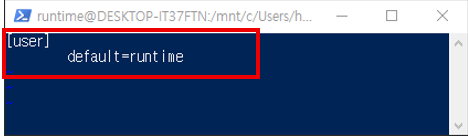
“[user]

default=runtime” 를 입력합니다.

기본 로그인 사용자를 runtime으로 변경합니다.

i 누르면 텍스트 작성 가능
모두 작성 후 ESC -> :wq 입력 하여 저장
images/image15

“exit”를 입력합니다.

CentOS6에서 나옵니다.

images/image16

“wsl -t CentOS6”를 입력합니다.

열었던 CentOS6 인스턴스를 종료합니다.

images/image17

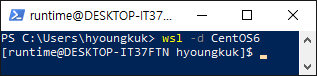
“wsl -d CentOS6”를 입력합니다.

다시 CentOS6를 켜서 설정을 적용합니다.

2.wsl config 파일 추가

images/image18

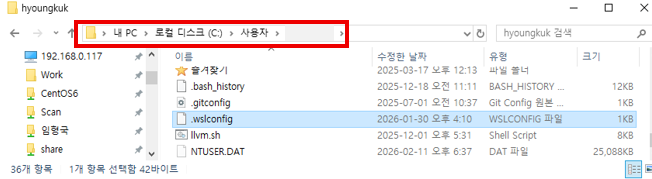
“C:\Users\<사용자계정>” 에 “.wslconfig” 파일을 생성합니다.

images/image19

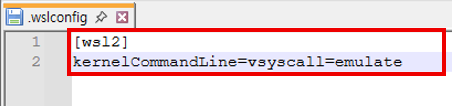
“[wsl2]

kernelCommandLine=vsyscall=emulate” 을 입력하여 저장합니다.