Docker 설치 방법
WSL를 아직 설치하지 않았다면 WSL 설치를 참고하세요.
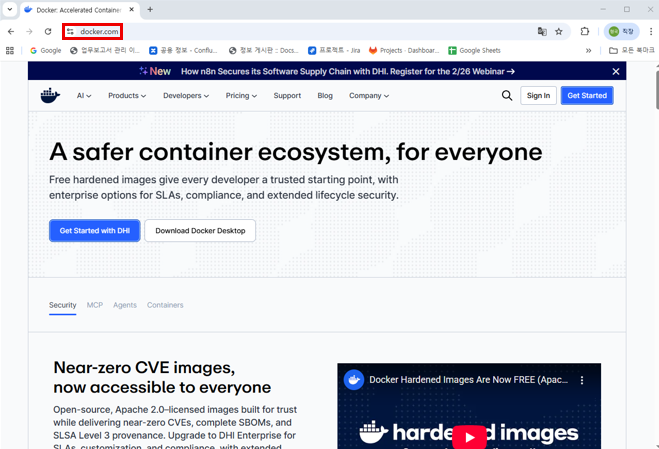
“https://www.docker.com” 에 접속합니다.
powershell에서 “echo $env:PROCESSOR_ARCHITECTURE”를 입력합니다.
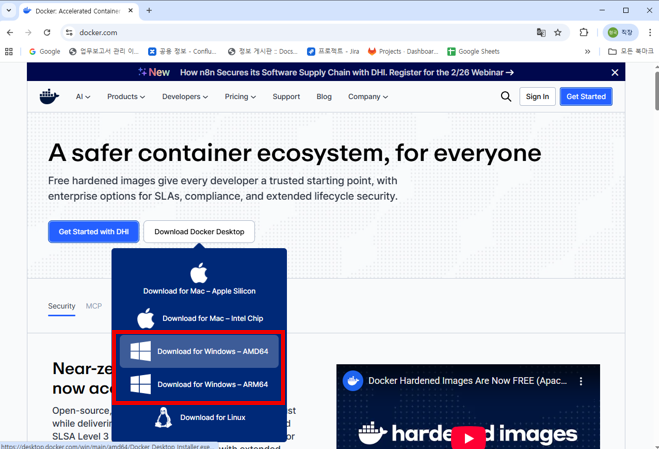
파워쉘에서 확인한 CPU 아키텍쳐에 맞춰서 Docker를 다운로드 합니다.
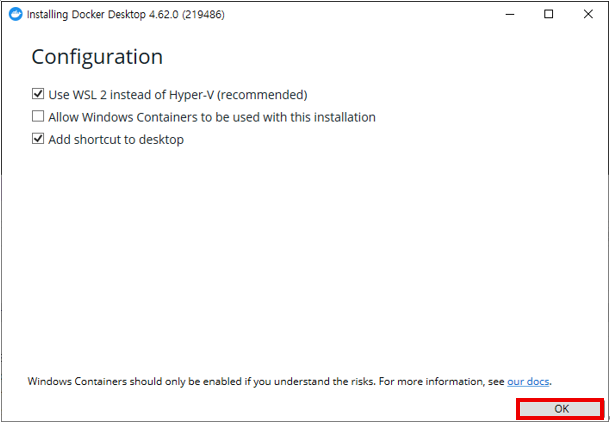
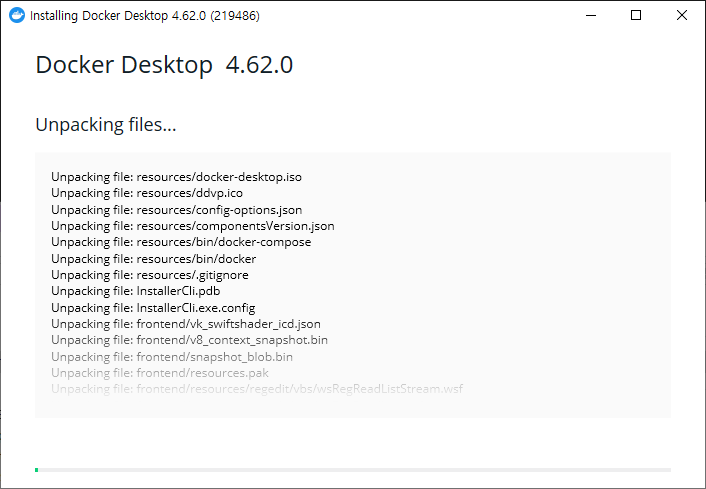
다운로드가 완료되면 installer를 실행합니다.
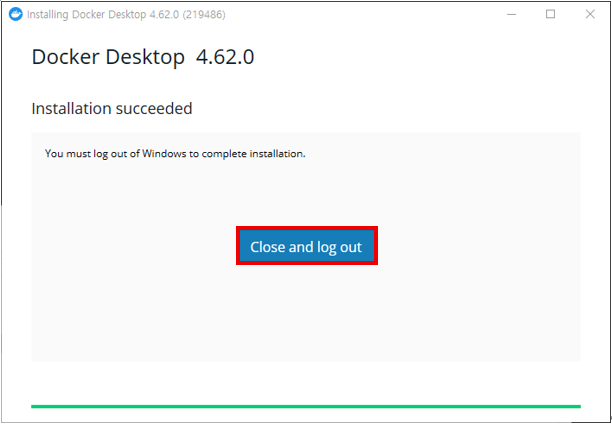
다운로드가 완료되면 “Close and log out” 클릭합니다.
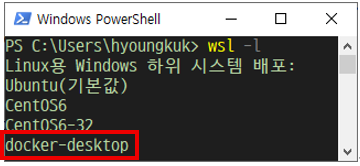
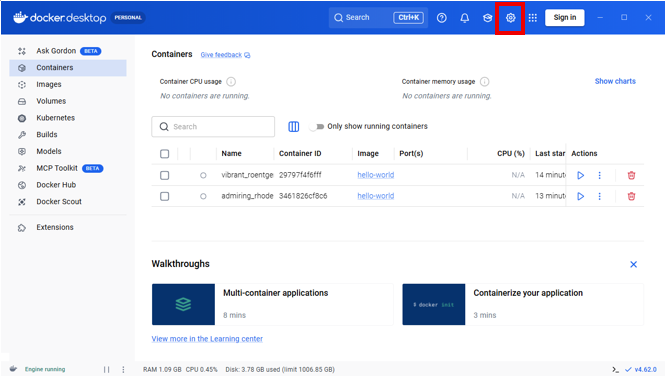
“docker-desktop”가 리스트에 존재하면 docker 설치가 정상적으로 된 것입니다.
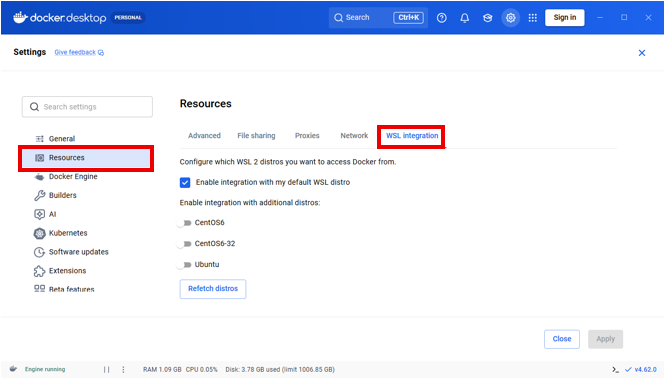
“Resources” “WSL Integration” 버튼을 클릭합니다.
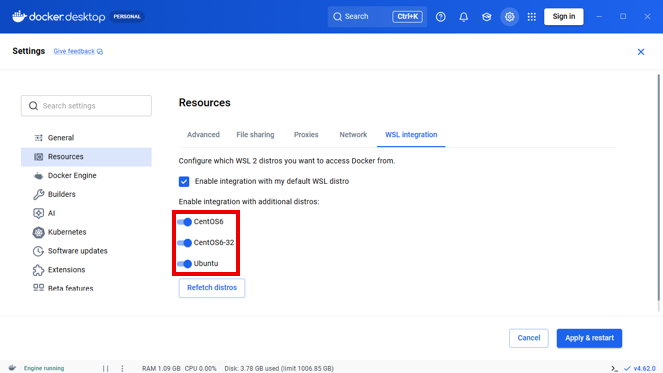
WSL에 설치한 리눅스의 토글이 있다면 켜줍니다.
WSL에 설치된 리눅스에서도 Docker를 사용할 수 있습니다.
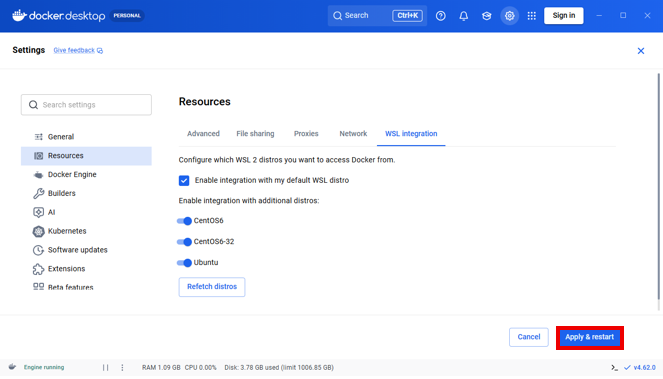
“Apply & restart” 버튼을 클릭합니다.
변경한 WSL 환경을 적용하고 재 실행합니다.