CD 라벨 인쇄 방법

1. 단면 인쇄 프린트 용지 방향

images/image1

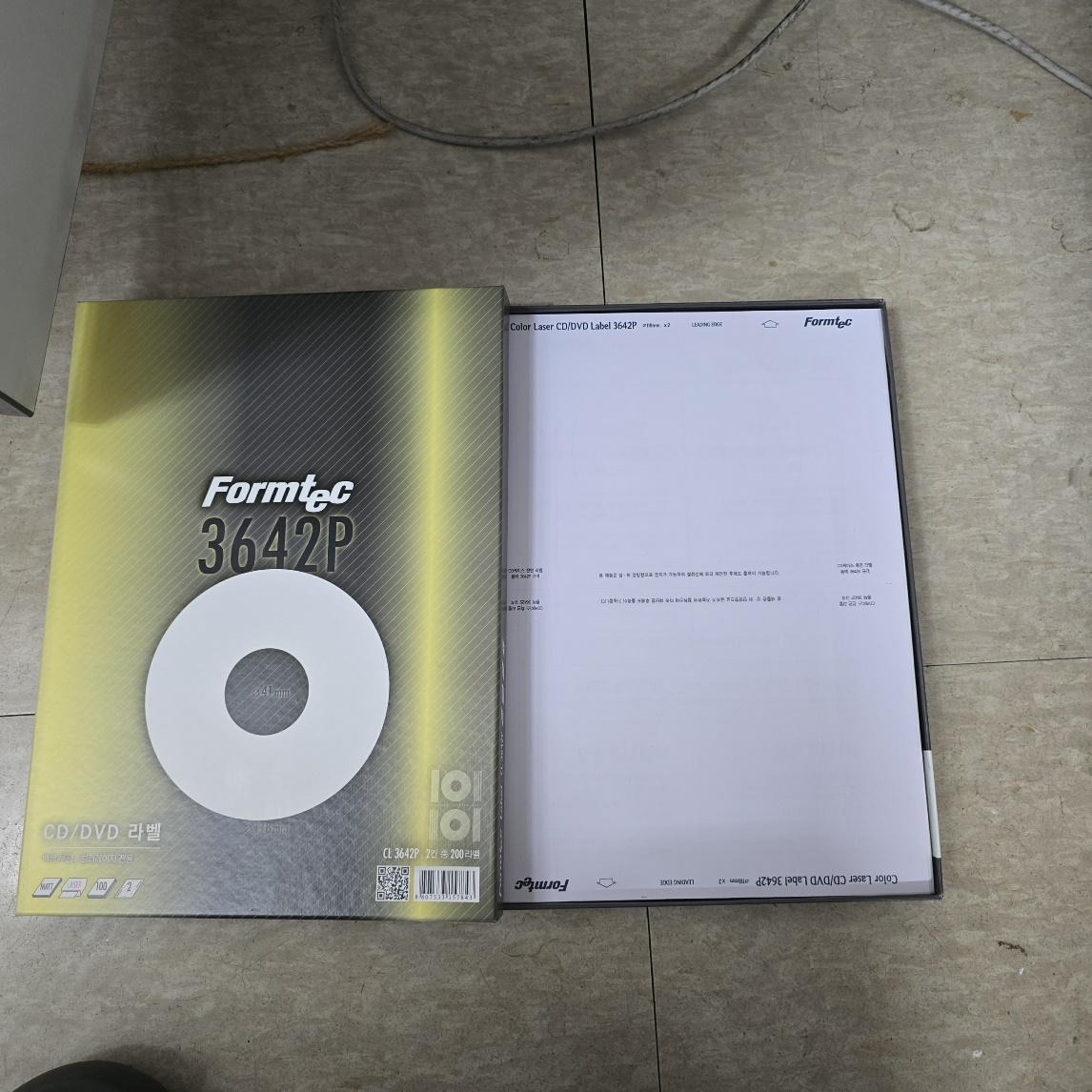
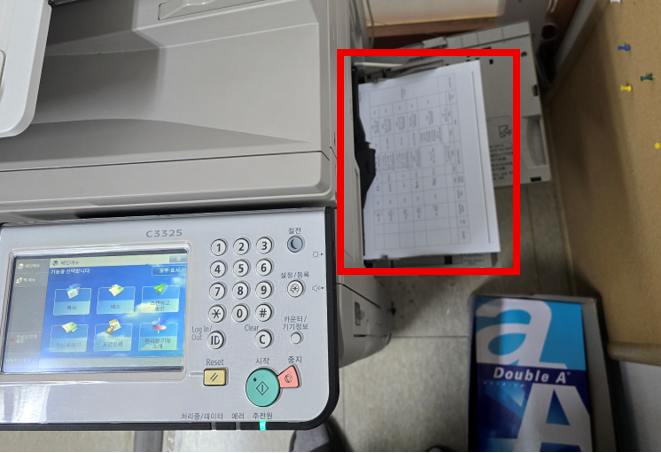
단면 인쇄할 때, 이면지는 위와 같이 둡니다. (백지가 바닥을 향합니다.)

이면지는 오른쪽 트레이를 사용합니다.

2. CD용 프린트 용지 사용

images/image2

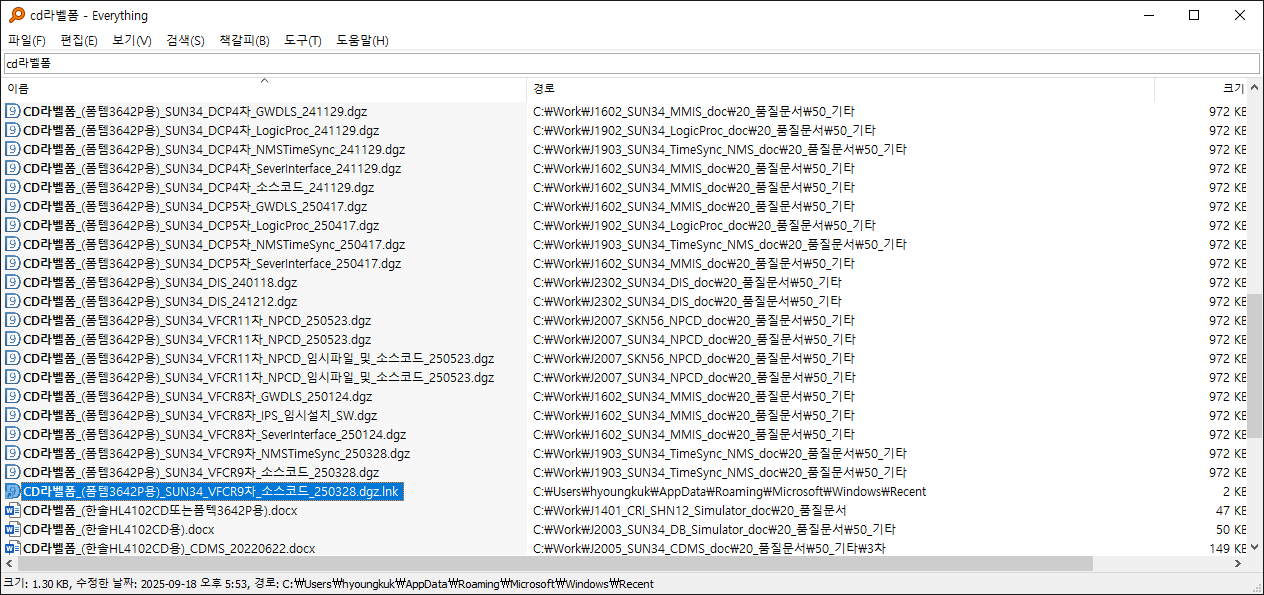
용지는 위와 같이 CD 라벨 전용 용지를 사용합니다.

즉 위 용지를 프린터 오른쪽 트레이에 둡니다.

3. CD 라벨 제작

images/image3

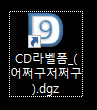
기존에 만들어진 CD 라벨을 찾아 복사합니다.

images/image4

이름을 지어줍니다.

images/image5

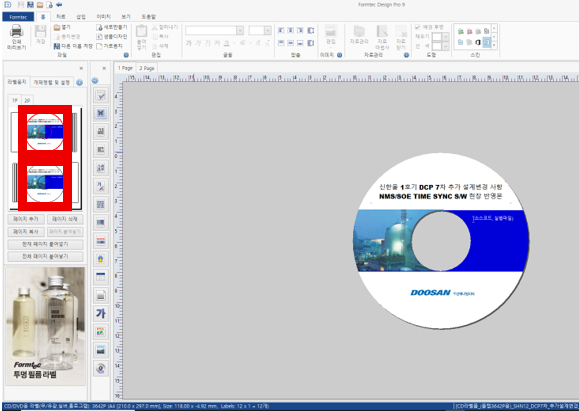
이름을 변경할 CD 라벨을 선택합니다. (2개 모두 이름을 설정합니다.)

images/image6

이름을 더블 클릭하여 변경합니다.

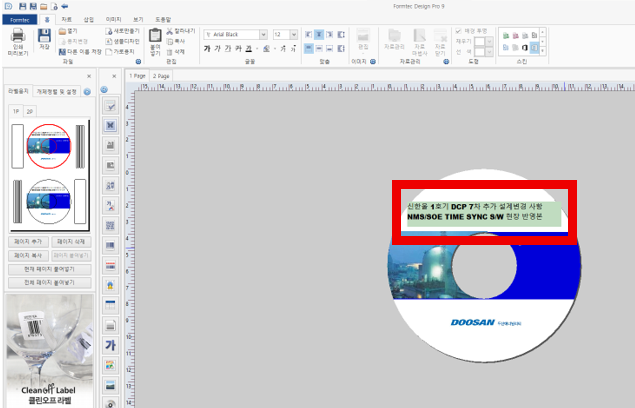
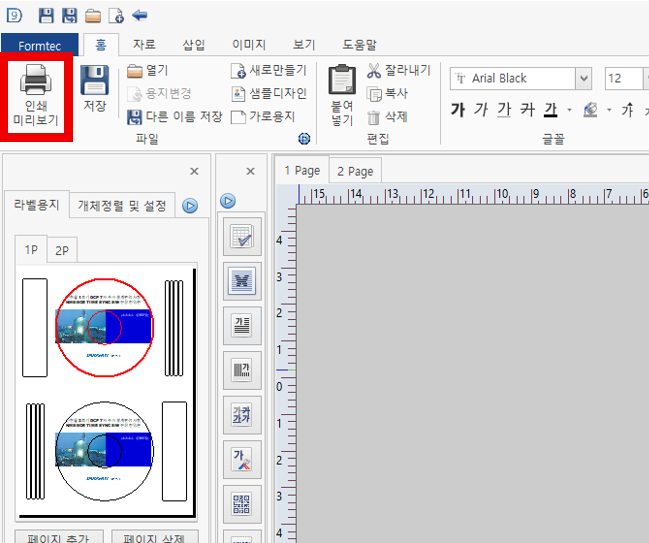
4. 프린트 단면 인쇄 설정

images/image7

인쇄 미리보기를 클릭합니다.

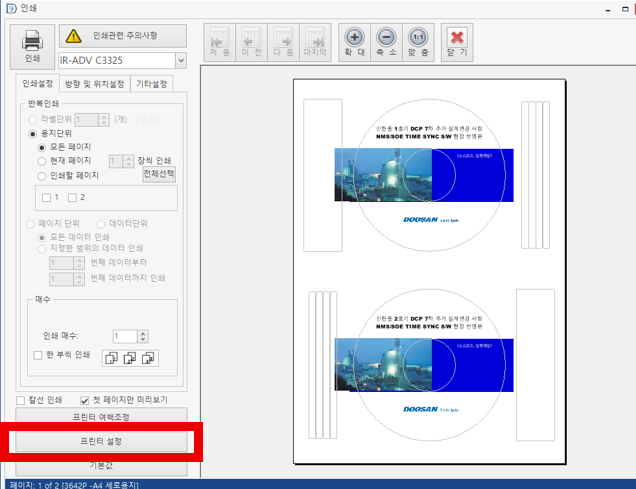
images/image8

프린트 설정을 클릭합니다.

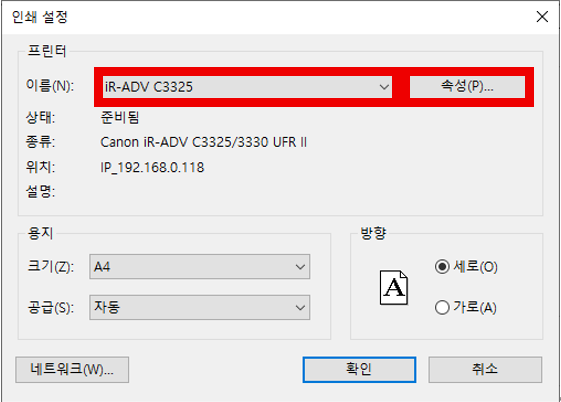
images/image9

회사 프린터는 iR-ADV C3325를 사용합니다.

속성을 클릭합니다.

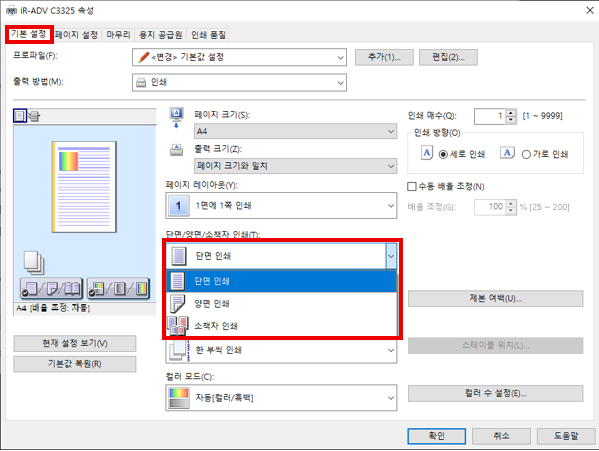
images/image10

단면 인쇄를 선택합니다.

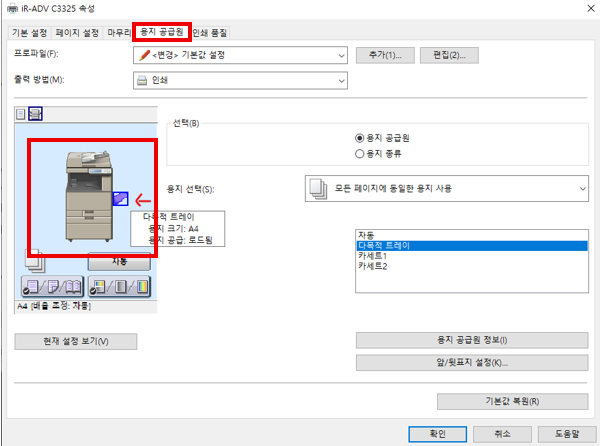
images/image11

다목적 트레이를 클릭합니다.

다목적 트레이 위치의 용지를 사용합니다.

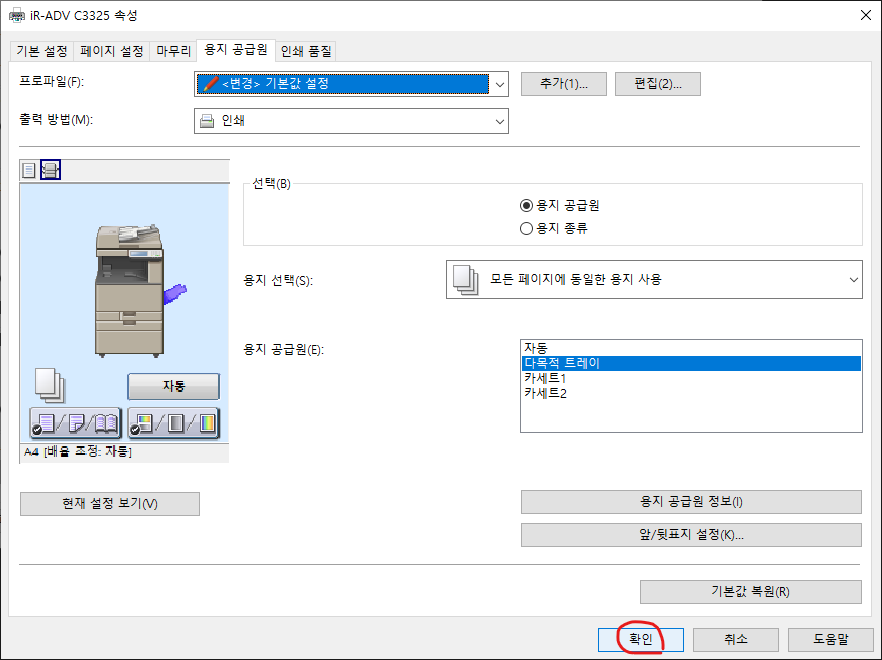
images/image12

확인을 클릭합니다.

설정을 마칩니다.

5. CD 라벨지 추가 설정

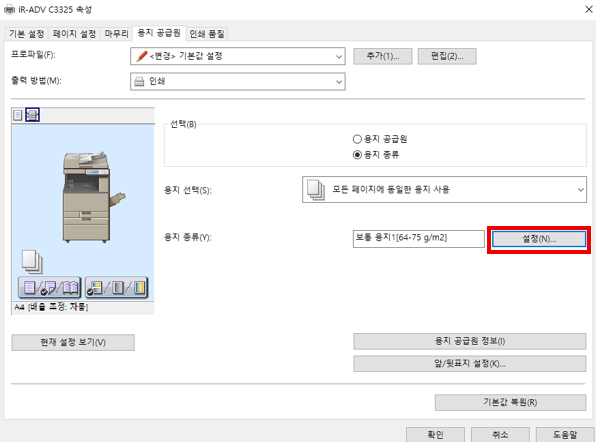
CD 라벨지를 출력할 때는 추가적으로 설정이 필요합니다.

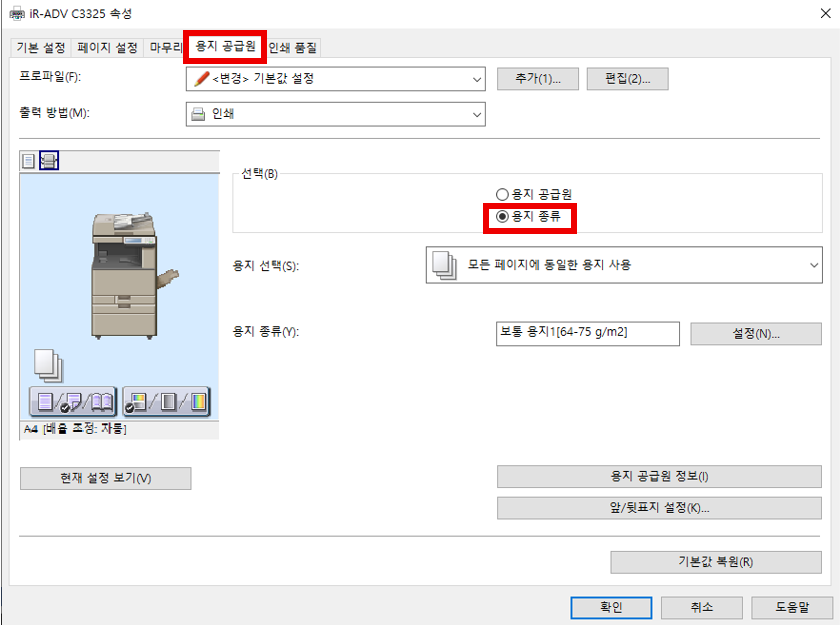
images/image13

용지 공급원에서 용지 종류를 클릭합니다.

images/image14

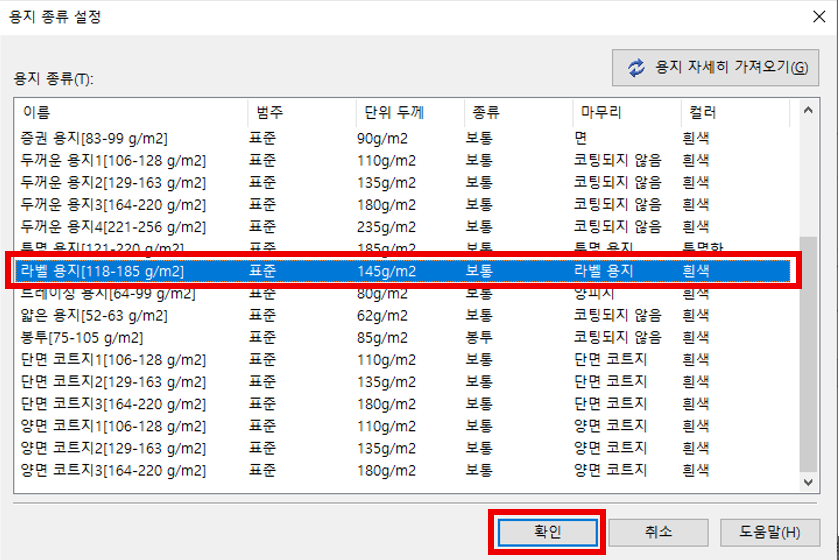
설정을 클릭합니다.

용지 종류를 변경합니다.

images/image15

라벨 용지를 선택하고 확인을 클릭합니다.

용지를 라벨 용지로 변경합니다.

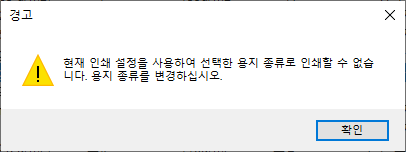
images/image16

만약 위와 같은 경고가 발생한다면, 양면 인쇄를 설정했기 때문입니다.
프린트 단면 인쇄 설정 를 참고해 단면 인쇄로 설정해 줍니다.