LogicProc빌드 방법
CentOS 5.4 환경 기준 LogicProc을 빌드하는 방법을 설명합니다.
1. 운영체제 빌드 환경 확인 방법
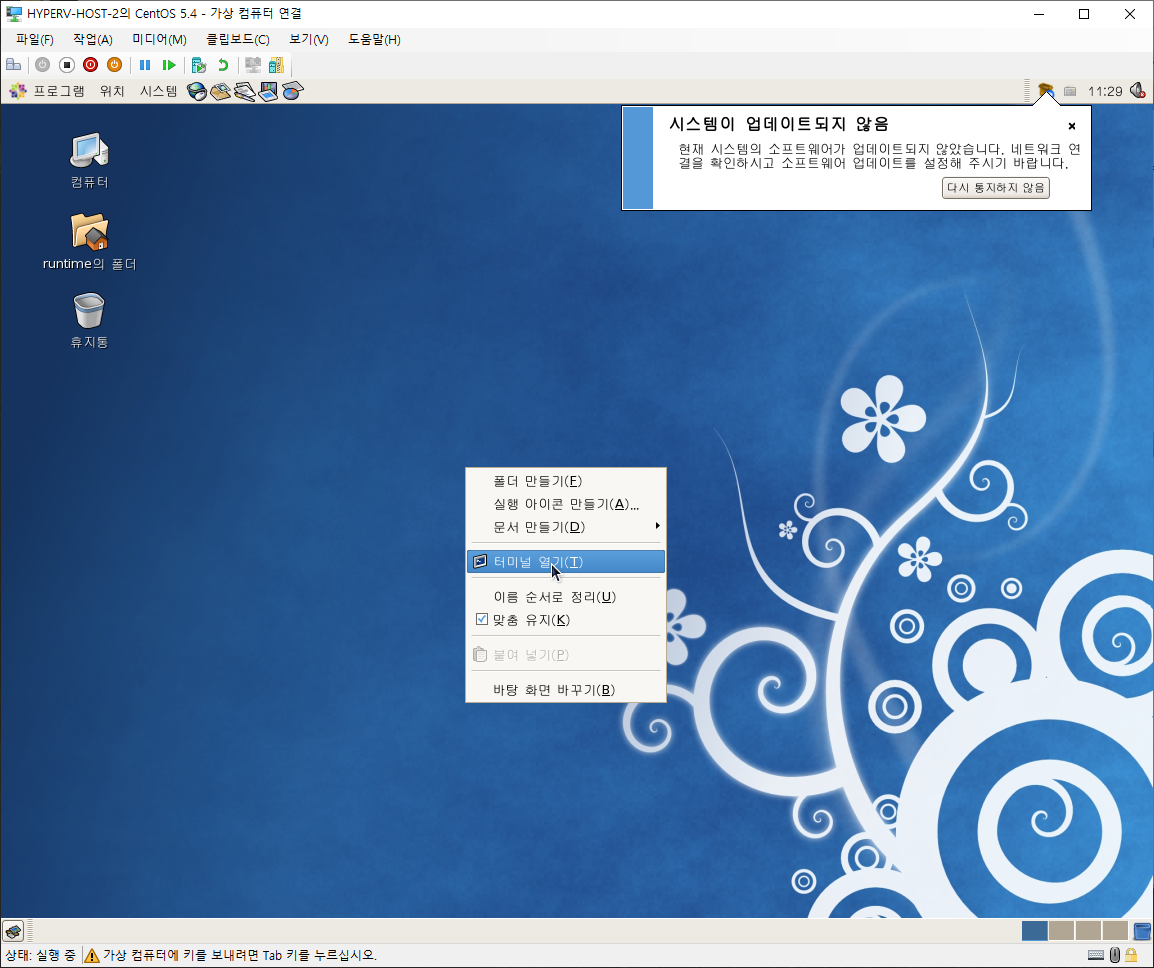
CentOS가 설치된 가상머신으로 들어갑니다. 화면에서 ‘우클릭’ – ‘터미널 열기’를 클릭합니다.
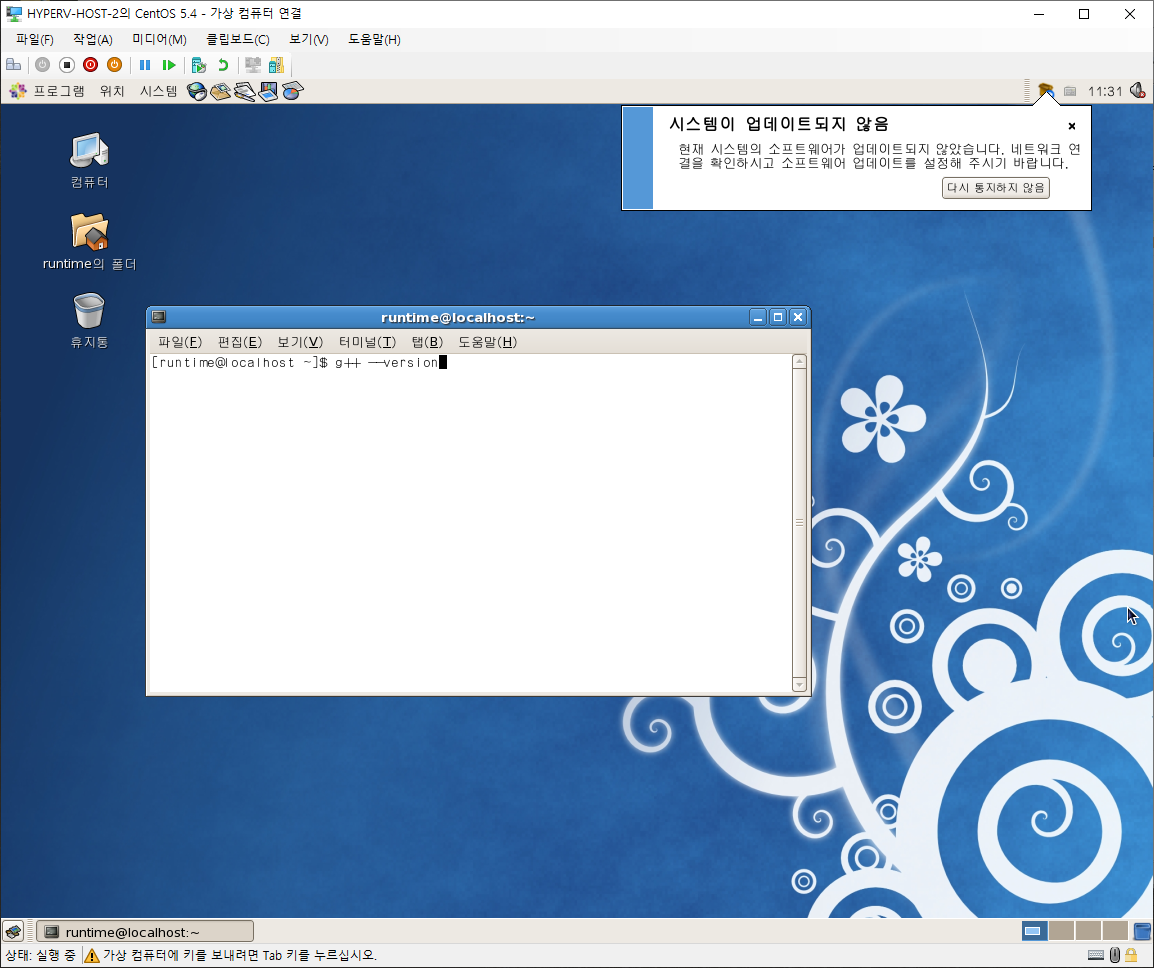
CentOS 5.4 환경에 g++이 설치되어 있을 때 빌드가 가능합니다.
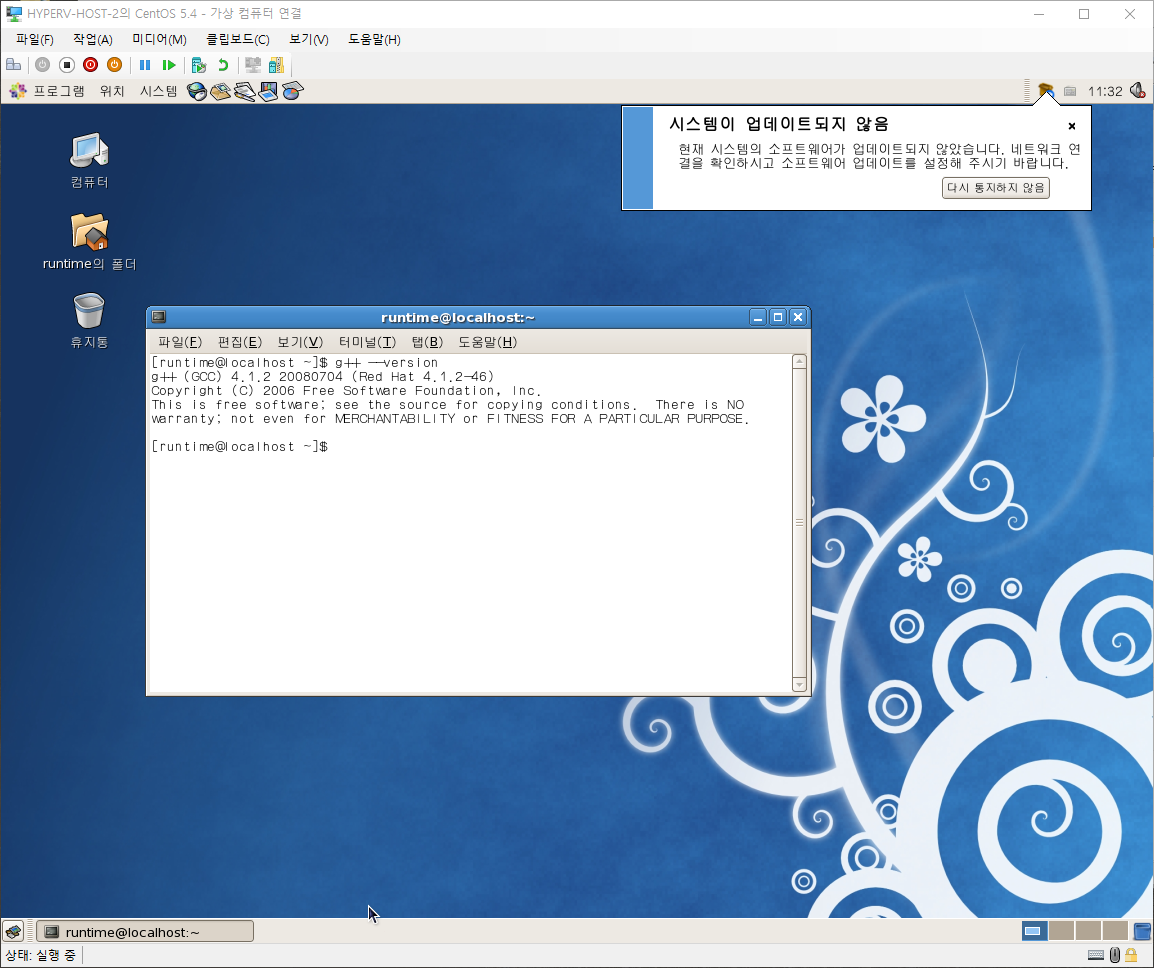
따라서 g++이 설치되어 있는지 확인해야 합니다.
위와 같이 버전이 확인된다면, g++이 설치가 된 것입니다.
만약 버전이 확인되지 않는다면, CentOS 5.4를 풀옵션으로 다시 설치합니다.
다시 설치를 해야한다면, 아래 경로에서 설치할 수 있습니다.
파일 명 : “CentOS-5.4-i386-bin-DVD.iso”
설치할 때, [신고리 5,6 호기 IPS 소프트웨어 개발 사용자 교육] p32 ~ p51 참조하여 설치합니다.
책과 버전은 다르지만, 설치하는 방법은 동일합니다.
2. MobaXterm 연동을 위한 Hyper-V 기본 설정
MobaXterm을 사용하면, 쉽게 윈도우 파일을 CentOS에 넣을 수 있습니다.
따라서 빌드 파일들을 CentOS에 넣기 위해 MobaXterm을 사용합니다.
MobaXterm는 IP를 이용하여 CentOS에 연결할 수 있습니다.
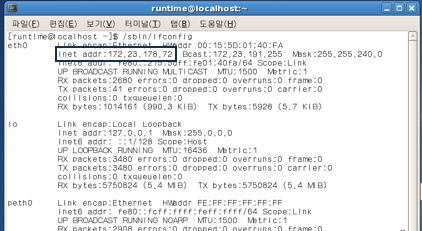
Hyper-V의 Default Switch는 가상 머신에 “172.xxx.xxx.xxx” 대역으로 IP 주소를 할당합니다.
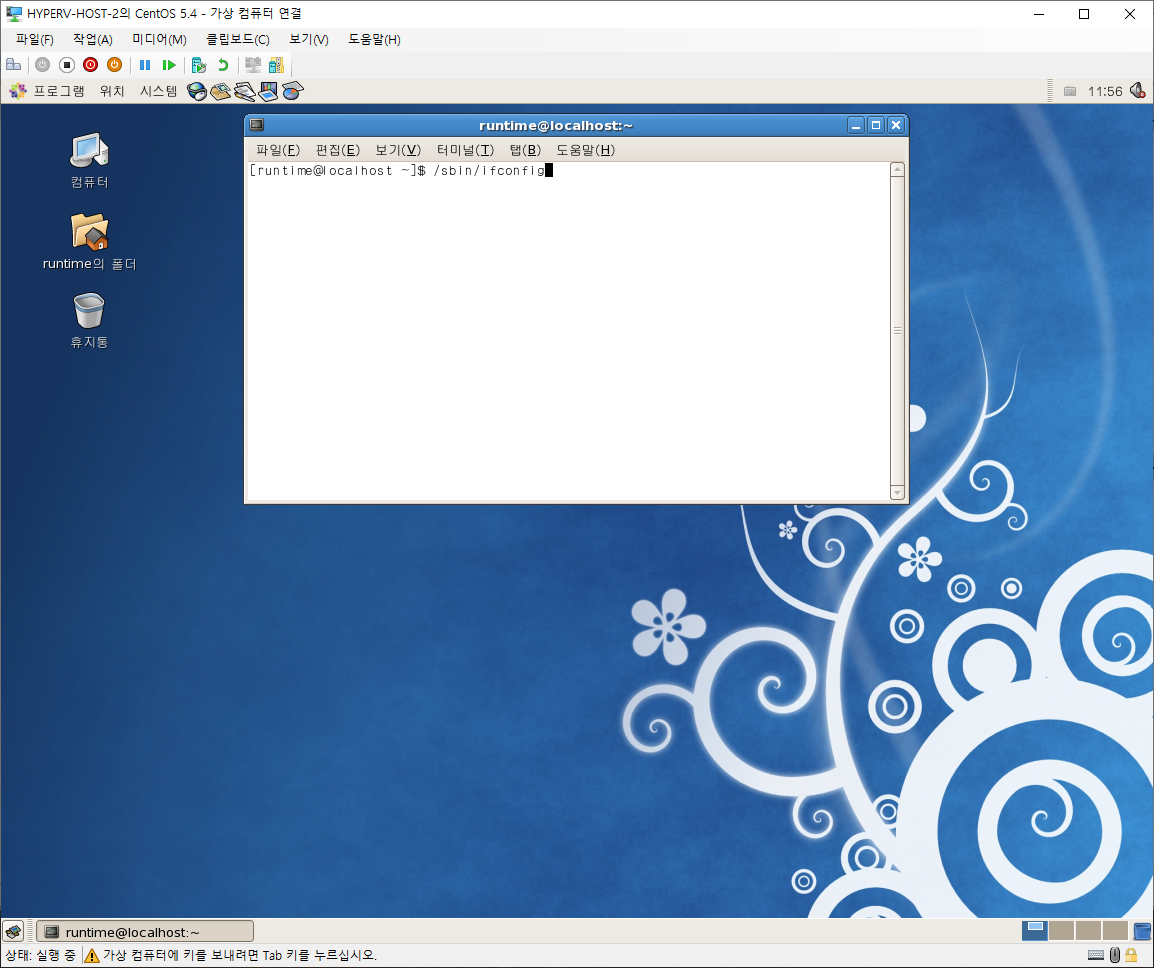
“Inet addr : 172.xxx.xxx.xxx” 로 할당된 네트워크 인터페이스가 존재하면,
MobaXterm을 통해 해당 가상 컴퓨터에 연결할 수 있습니다.
만약, 172.xxx.xxx.xxx 로 할당된 네트워크 인터페이스가 존재하지 않는다면,
아래 [6.네트워크 어댑터 추가] 를 참고해 네트워크 어댑터를 추가합니다.
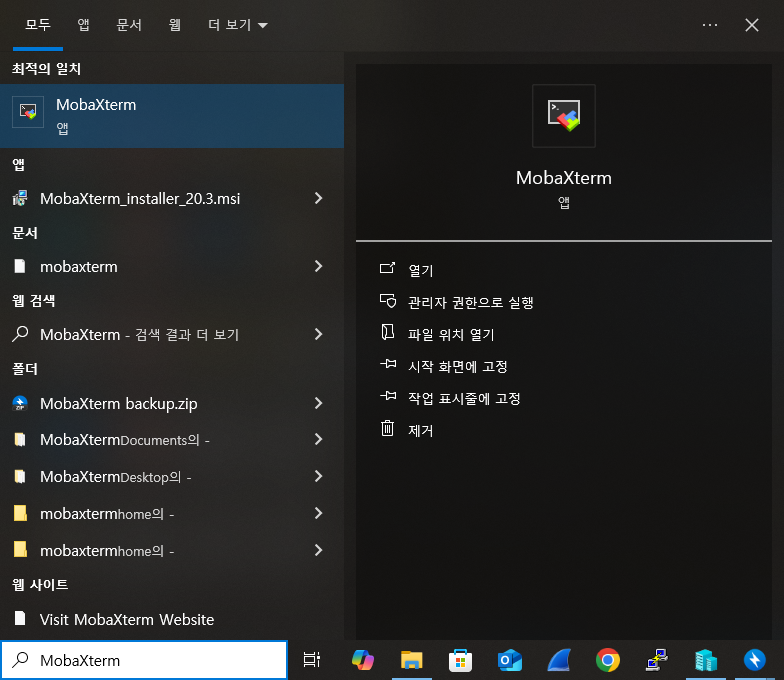
3. MobaXterm 실행
만약, 존재하지 않는다면 아래 경로에서 설치할 수 있습니다.
파일 명 : “MobaXterm_Installer.zip”
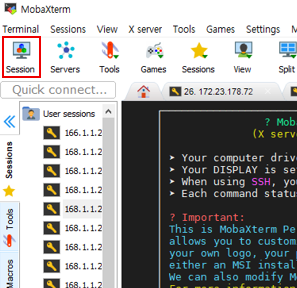
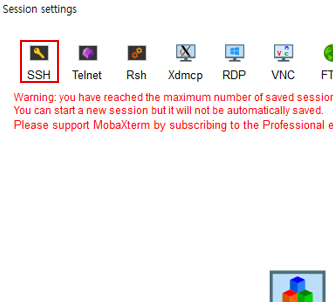
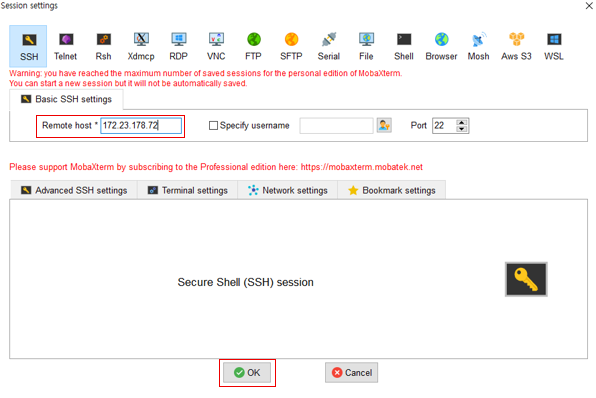
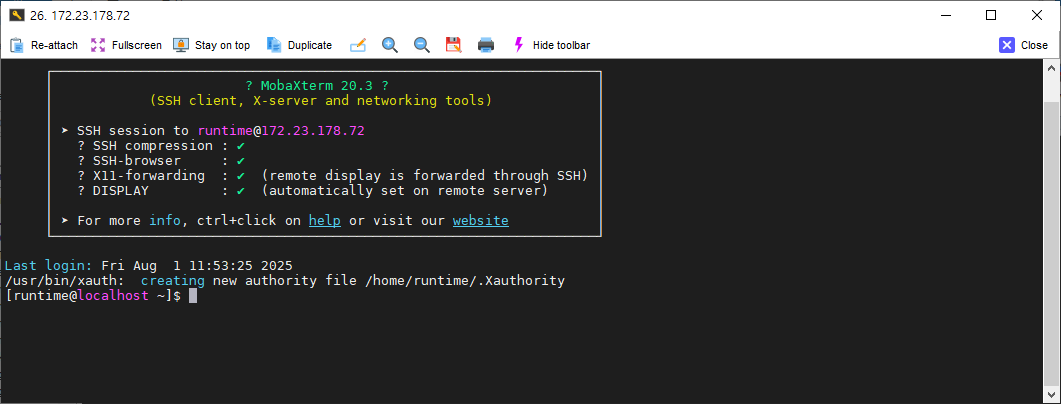
가상 머신에서 172.xxx.xxx.xxx 대역으로 할당된 IP를 입력 후, OK 버튼을 클릭합니다.
4. ADK, LogicProc 세팅
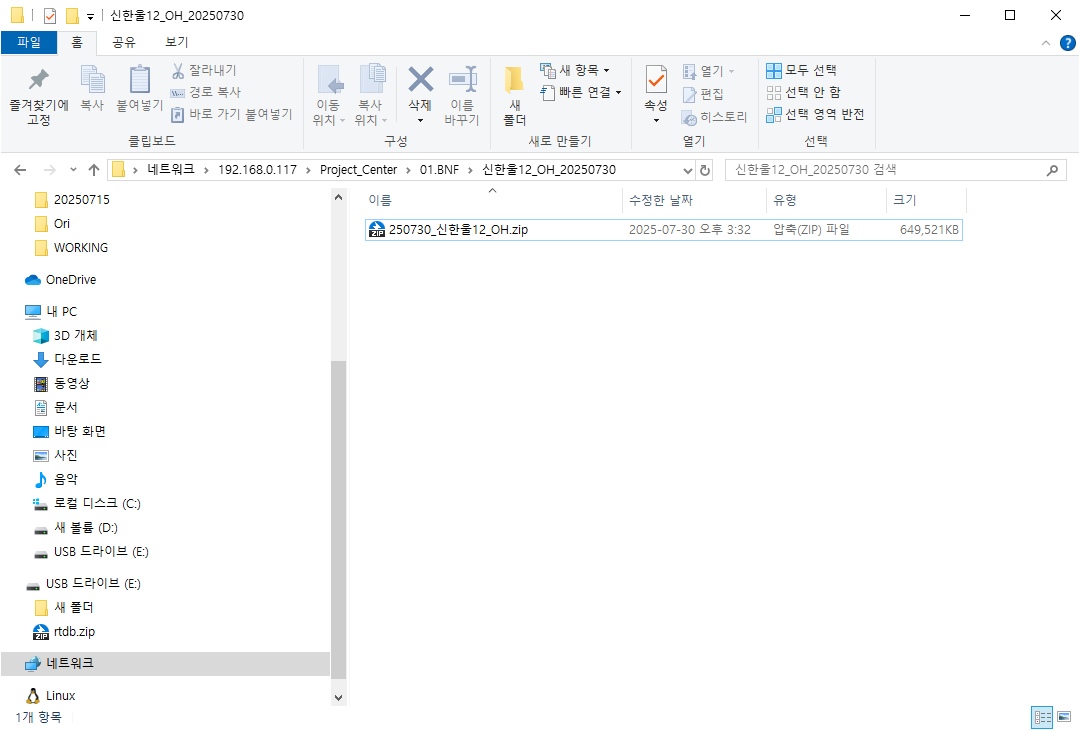
2025.08.01 기준 신한울12_OH_20250730 폴더로 이동합니다.
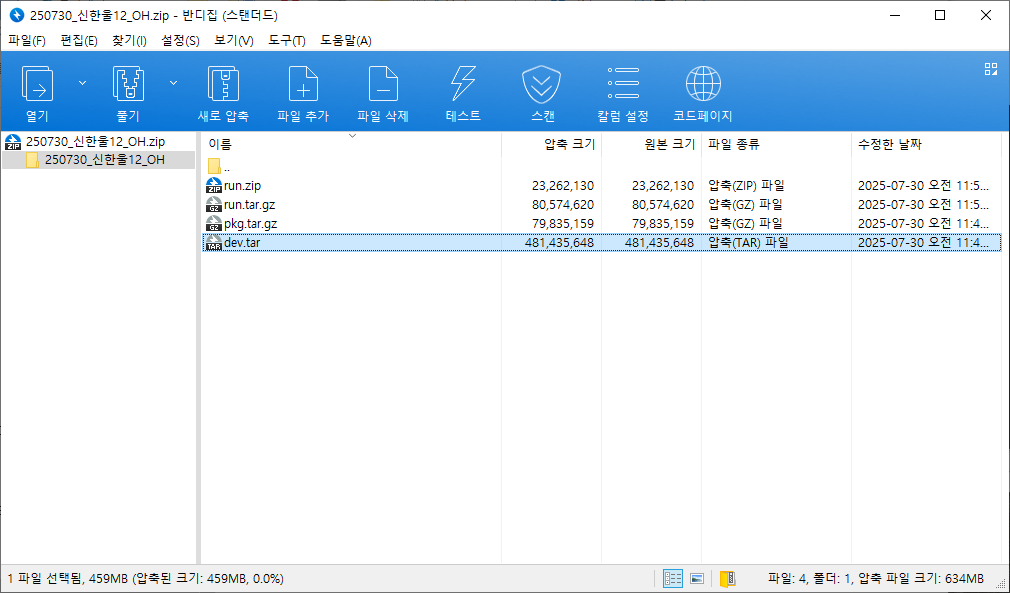
250730_신한울12_OH.zip을 더블 클릭합니다.
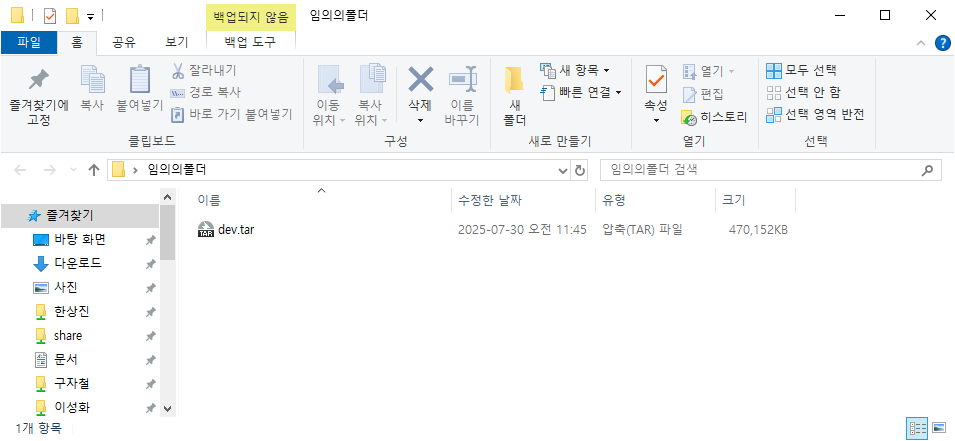
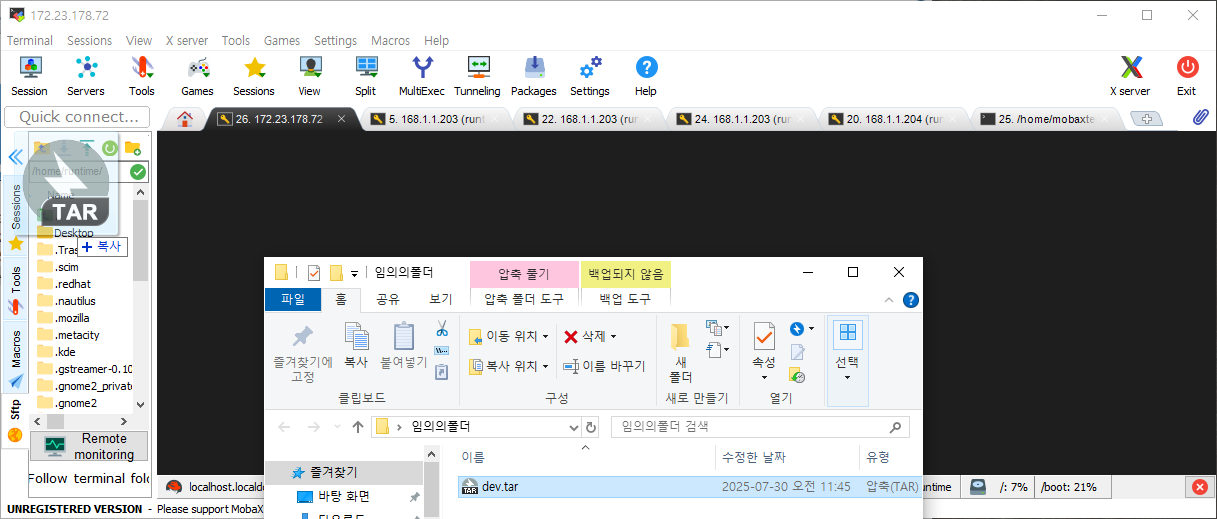
압축 해제한 dev.tar를 MobaXTerm에 드래그 드랍합니다.
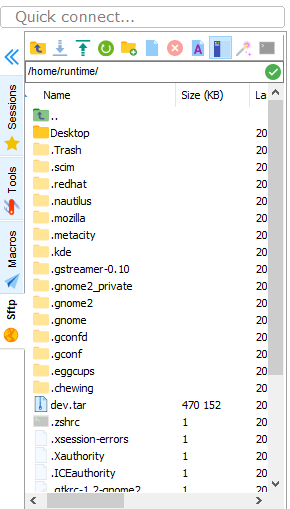
이후 명령어의 상대 경로를 맞추기 위해 /home/runtime/ 경로에 dev.tar를 넣습니다.
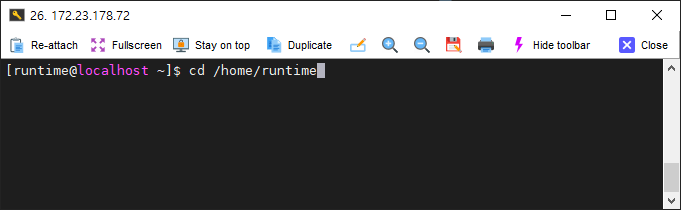
“cd /home/runtime” 을 입력합니다.
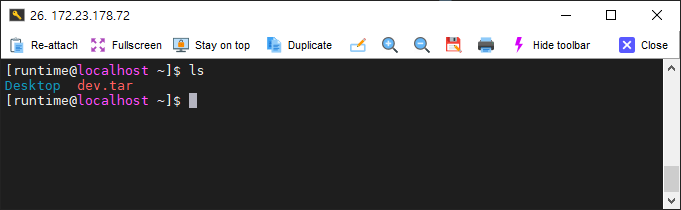
dev_tar가 해당 위치에 존재해야 합니다.
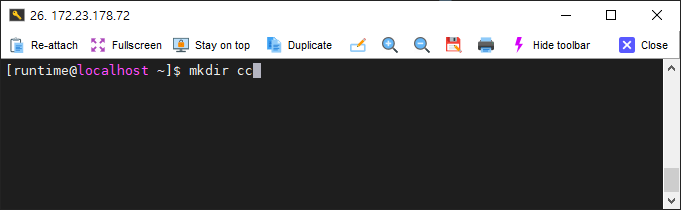
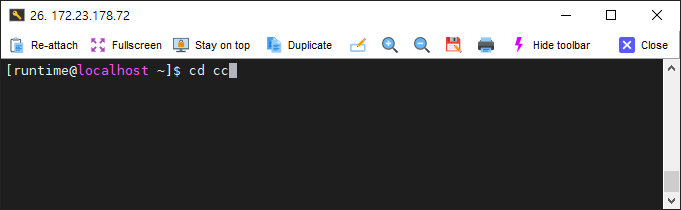
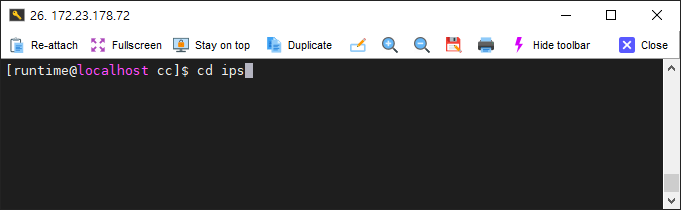
cc 폴더가 만들어 집니다. (ls 로 확인 가능)
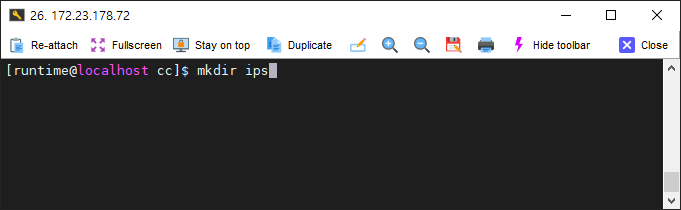
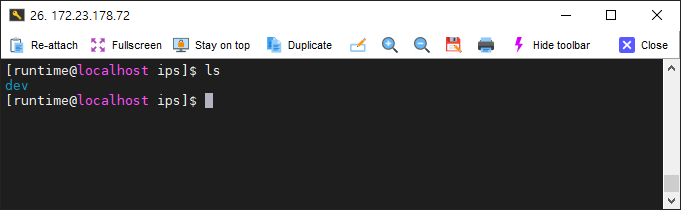
ips 폴더가 만들어 집니다. (ls 로 확인 가능)
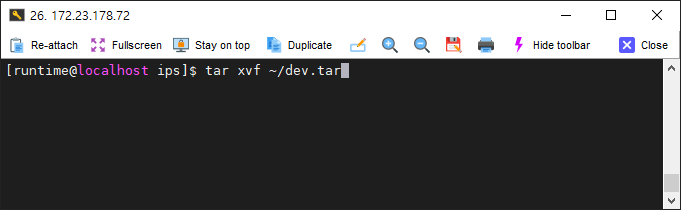
“tar xvf ~/dev.tar”를 입력합니다.
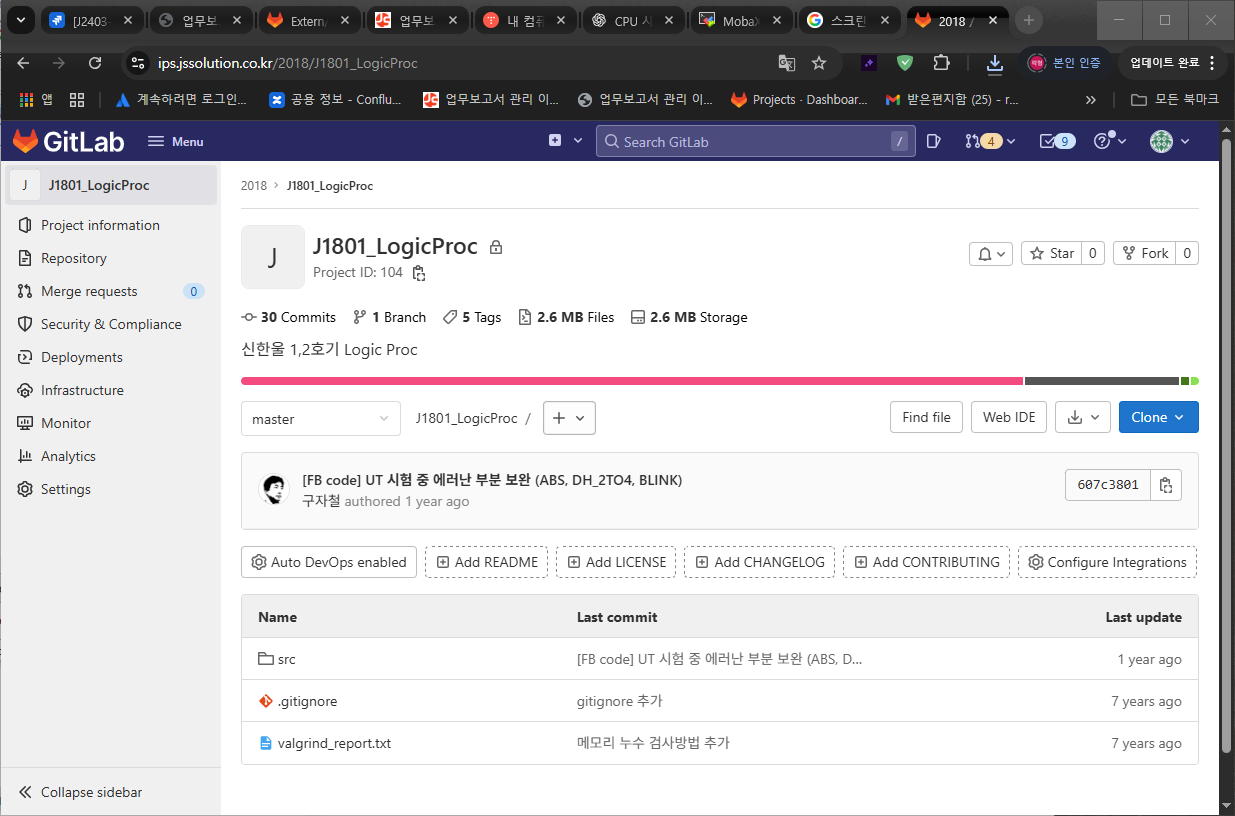
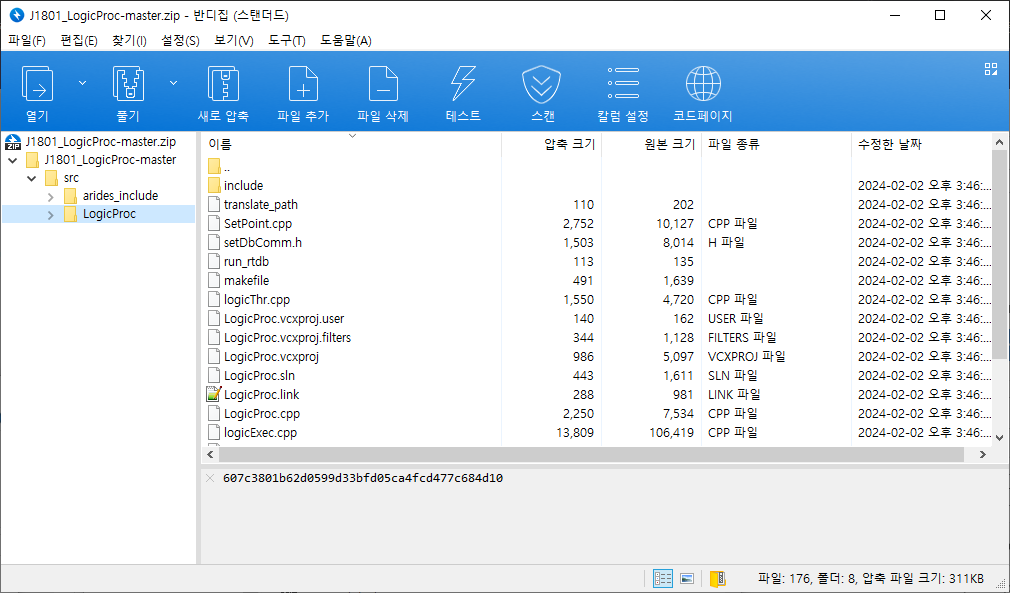
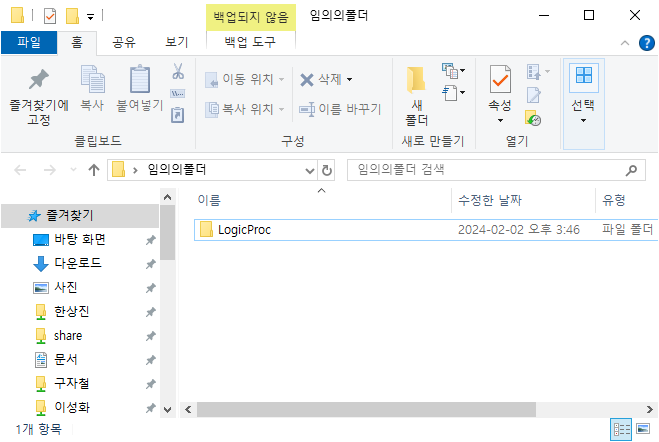
알집에서 J1801_LogicProc_master\src로 이동합니다.
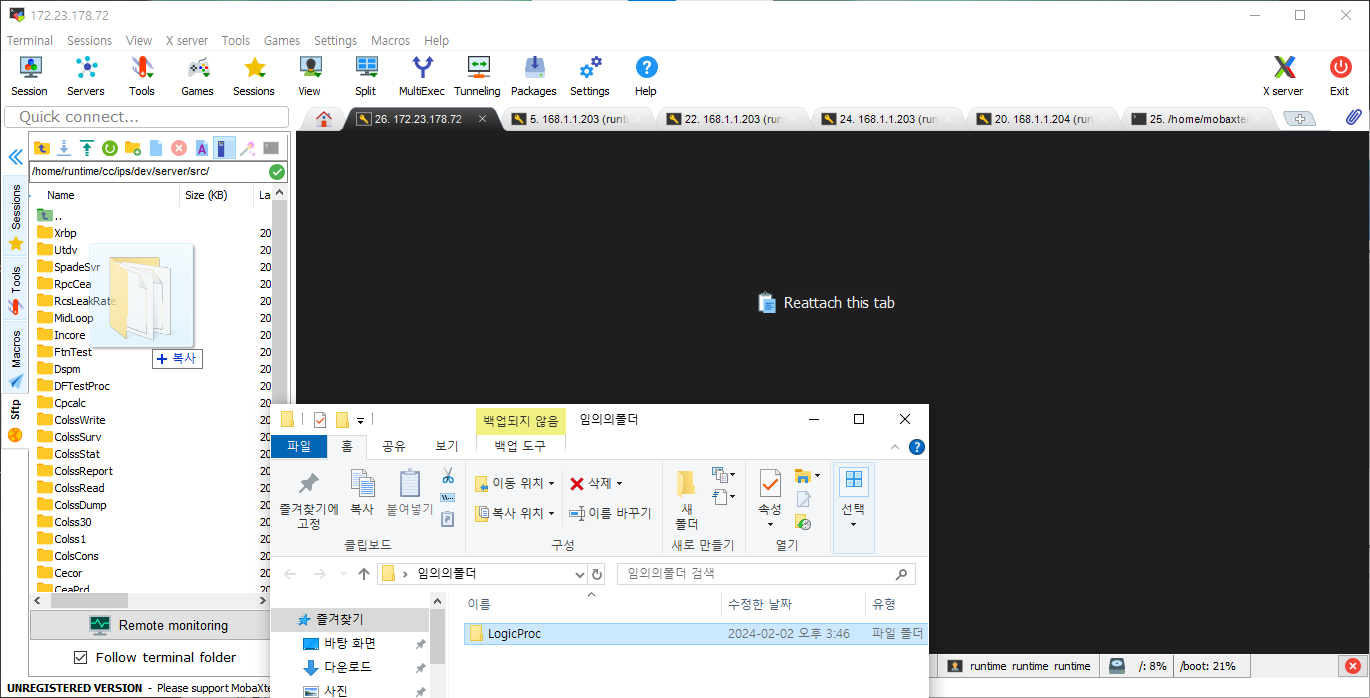
MobaXTerm의 “/home/runtime/cc/ips/dev/server/src/” 경로에 해당 폴더를 드래그 드랍합니다.
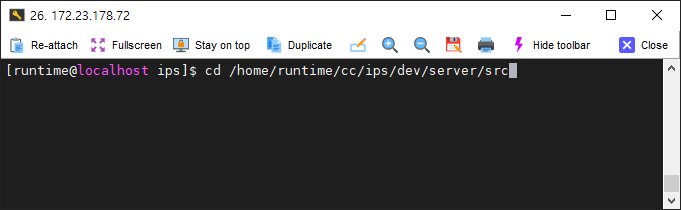
“cd /home/runtime/cc/ips/dev/server/src” 를 입력합니다.
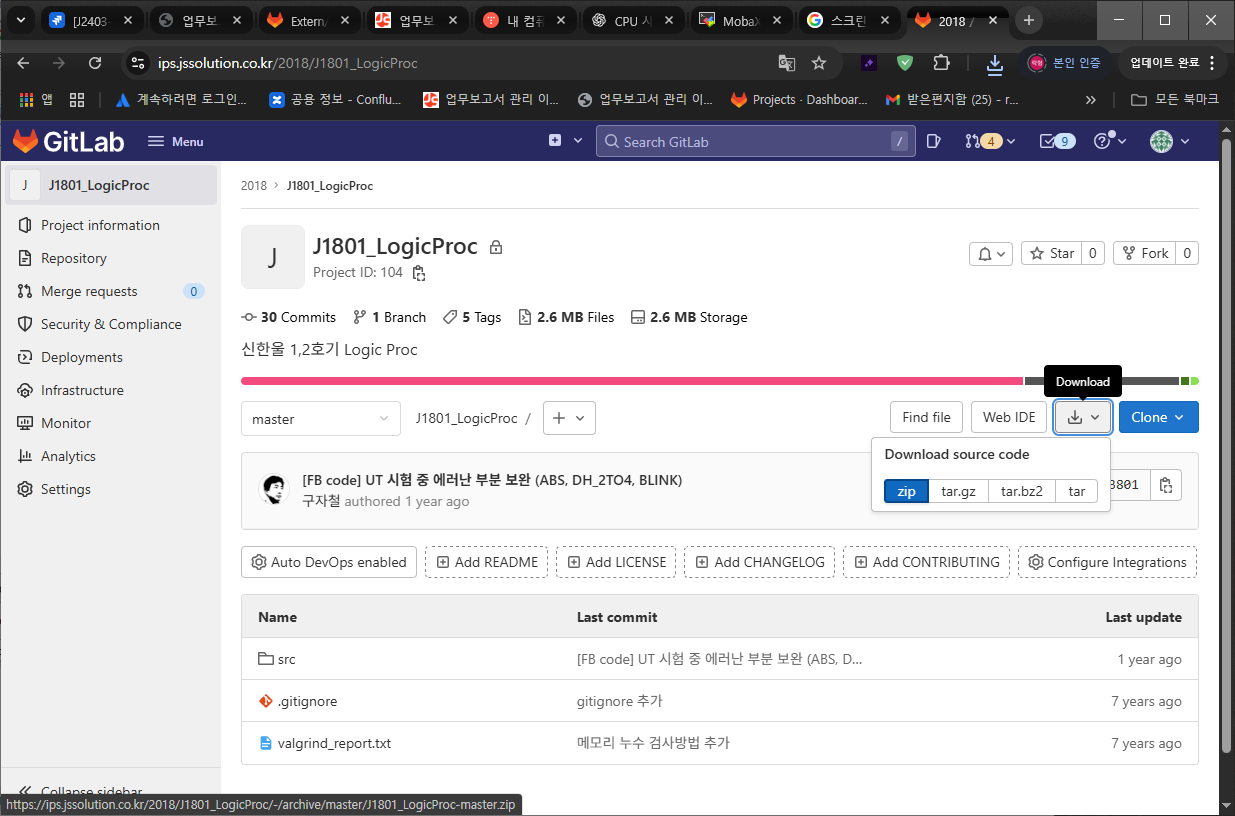
LogicProc을 다운받은 경로로 이동합니다.
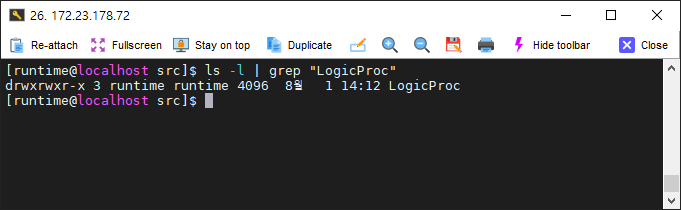
“ls -l | grep “LogicProc” 을 입력합니다.
LogicProc이 해당 폴더에 존재하는지 확인합니다.
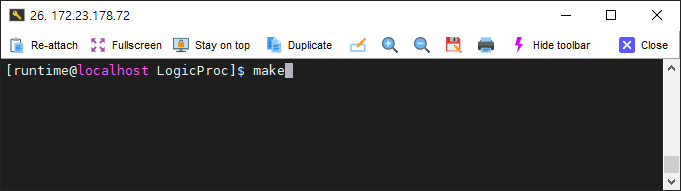
5. LogicProc 빌드
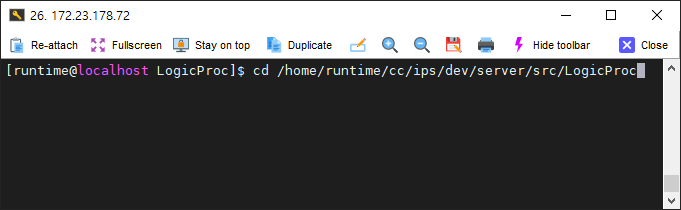
“cd /home/runtime/cc/ips/dev/server/src/LogicProc” 입력합니다.
LogicProc을 다운받은 폴더로 이동합니다.
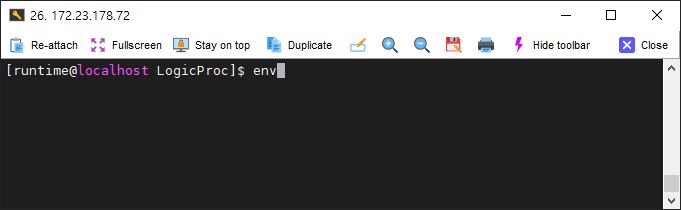
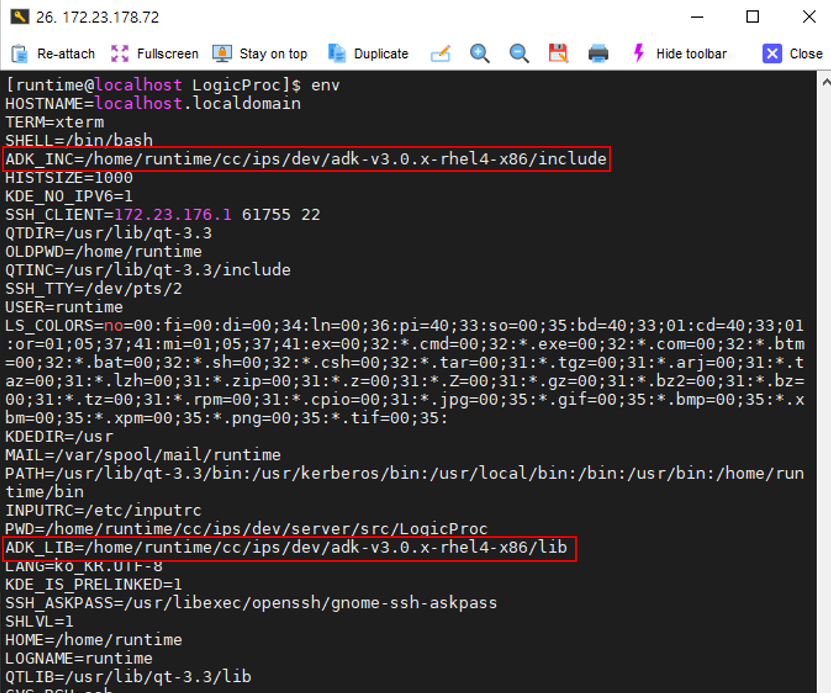
“ADK_INC=/home/runtime/cc/ips/dev/adk-v3.0.x-rhel4-x86/include” 와
“ADK_LIB=/home/runtime/cc/ips/dev/adk-v3.0.x-rhel4-x86/lib”로
만약, 환경 변수 값이 설정되어 있지 않았다면,
아래 [7. 환경 변수 값 설정]을 참고해 환경 설정값을 설정합니다.
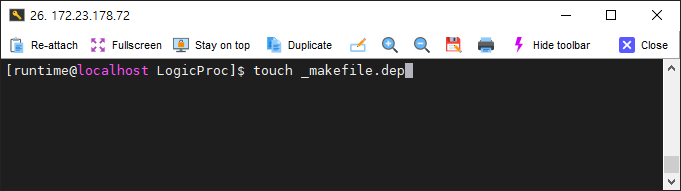
“touch _makefile.dep”를 입력합니다.
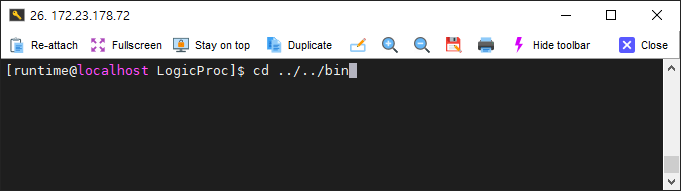
LogicProc이 설치된 폴더로 이동합니다.
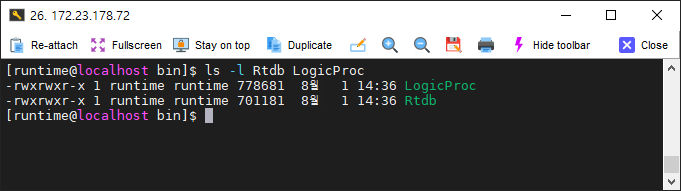
“ls -l Rtdb LogicProc”을 입력합니다.
Rtdb와 LogicProc 생성 날짜를 확인합니다.
현재 시간으로 설정되어 있다면, 빌드가 완료된 것입니다.
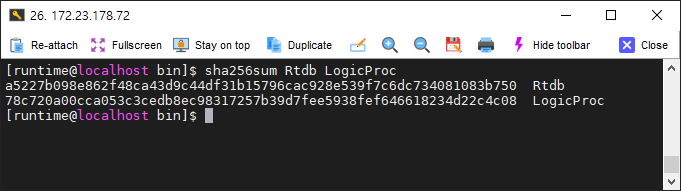
“sha256sum Rtdb LogicProc”을 입력합니다.
6. 네트워크 어댑터 추가
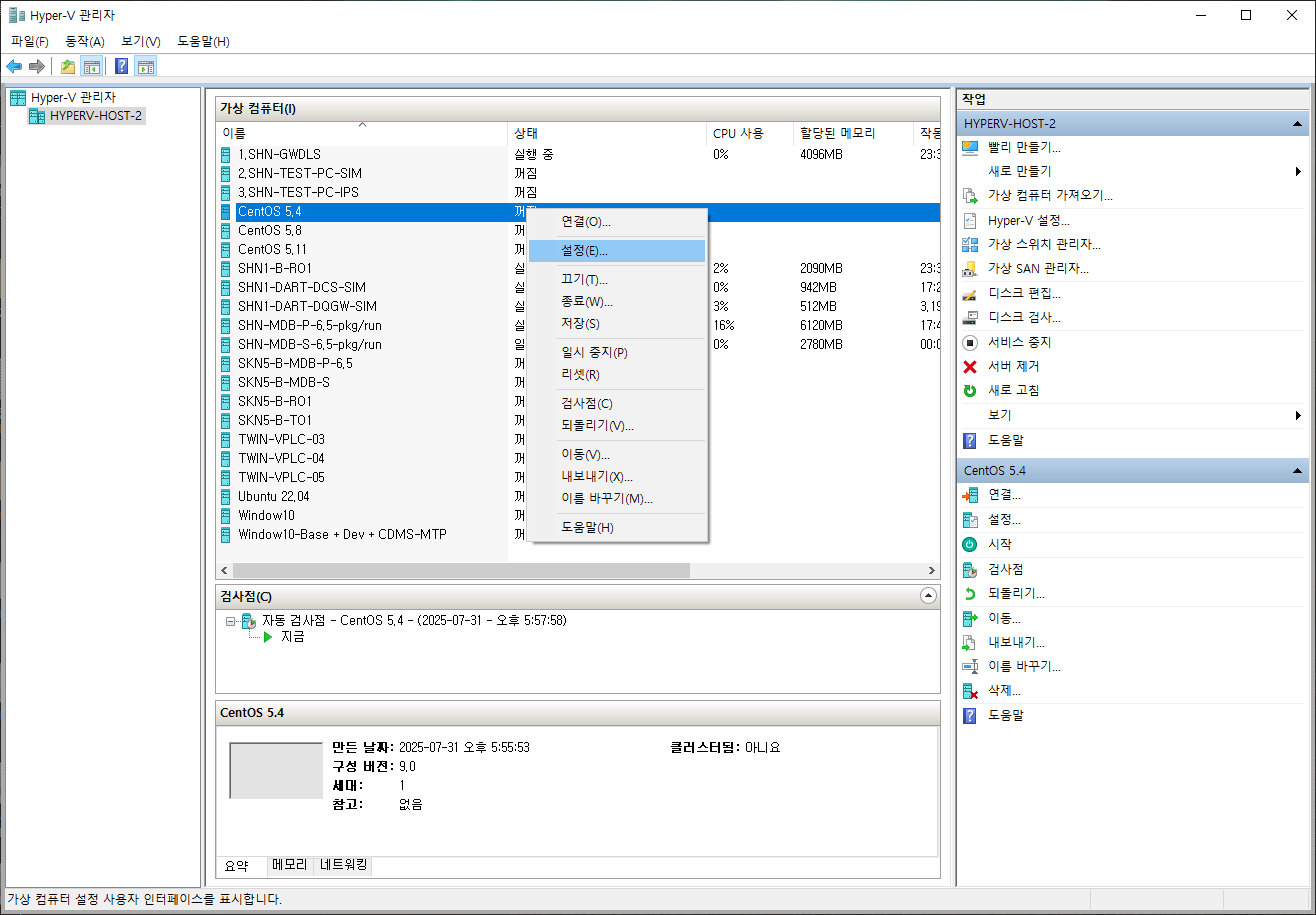
CentOS 5.4 가상 컴퓨터를 ‘우클릭’ – ‘설정’을 클릭합니다.
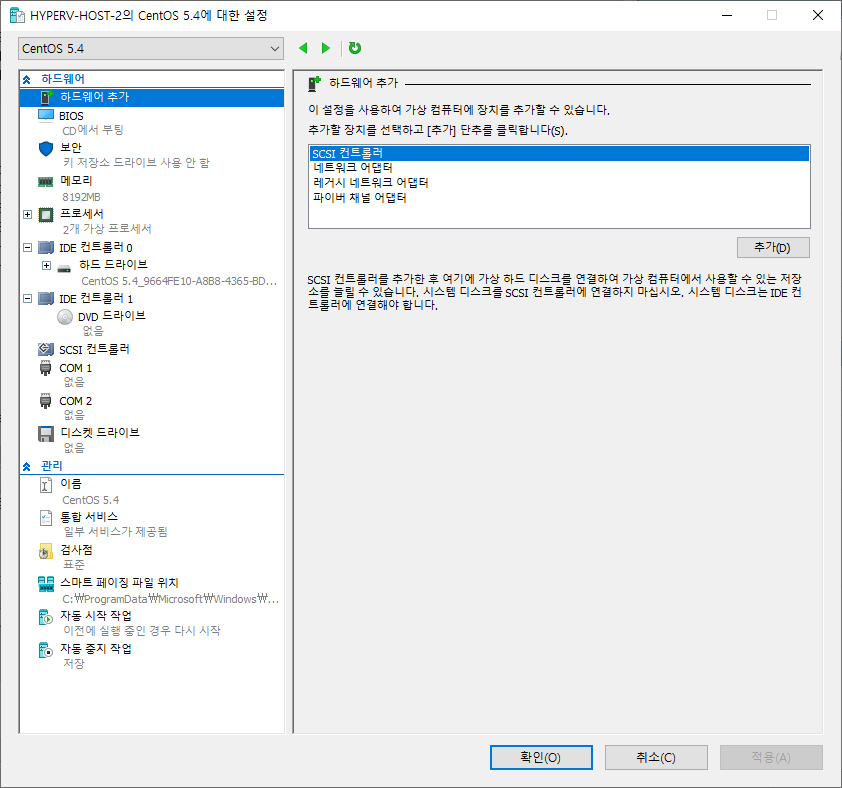
하드웨어에 레거시 네트워크 어댑터가 있는지 확인합니다.
CentOS 5.4는 오래된 운영체제로, 네트워크 어댑터는 호환되지 않습니다.
따라서 레거시 네트워크 어댑터를 사용해야 합니다.
만약, 레거시 네트워크 어댑터가 존재하지 않는다면,
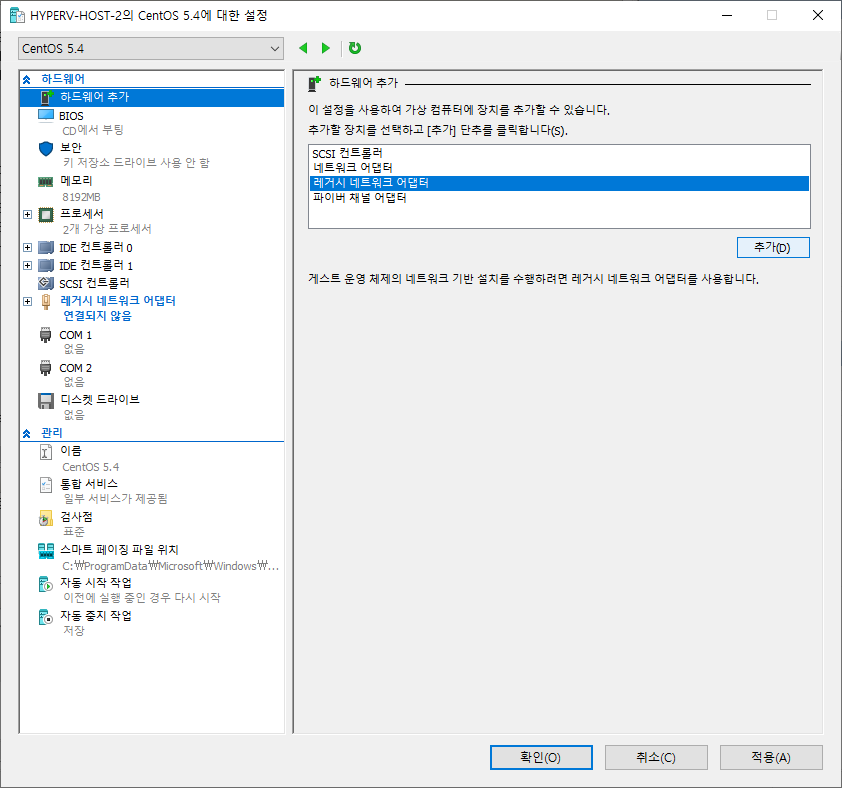
‘하드웨어 추가’ – ‘레거시 네트워크 어댑터’ – ‘추가’ 버튼을 눌러 추가합니다.
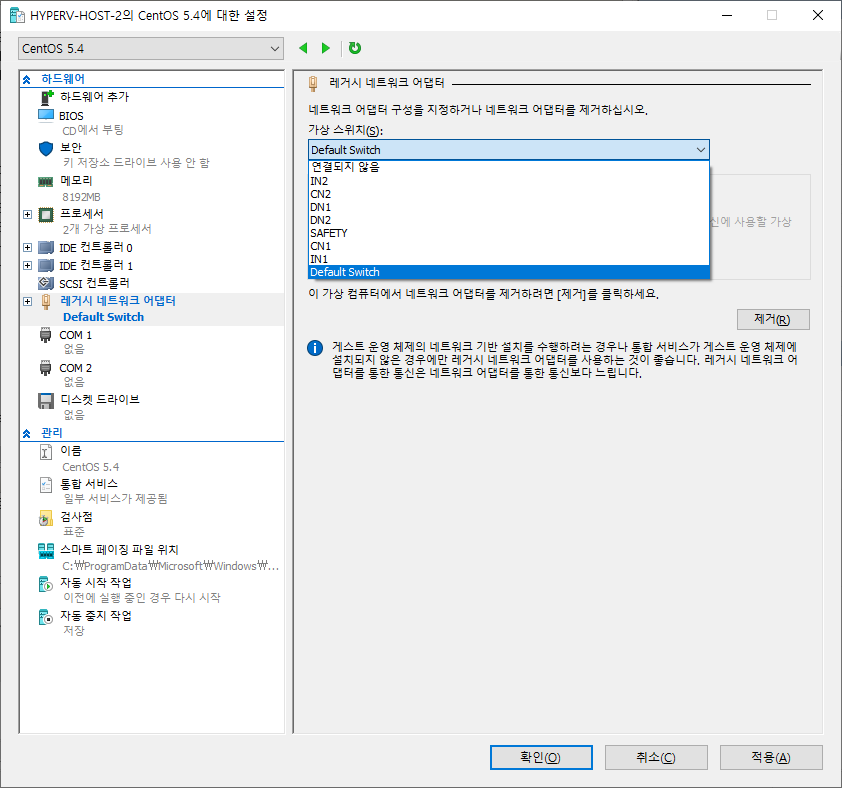
생성된 ‘레거시 네트워크 어댑터를 클릭’ – ‘가상 스위치’ – ‘Default Switch’ 설정합니다.
7. 환경 변수 값 설정
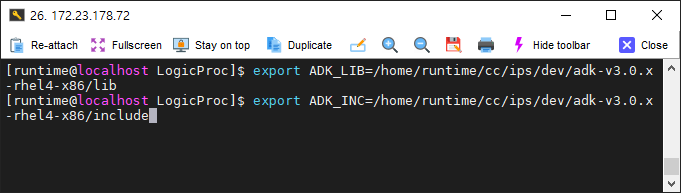
“export ADK_LIB=/home/runtime/cc/ips/dev/adk-v3.0.x-rhel4-x86/lib” 입력합니다.
“export ADK_INC=/home/runtime/cc/ips/dev/adk-v3.0.x-rhel4-x86/include” 입력합니다.