개발 환경 구성
1. VS2008 설치
신한울 1,2 GW/DLS는 VS2008 버전에서 개발되었습니다.
따라서 VS2008를 설치하여 개발환경을 구성합니다.
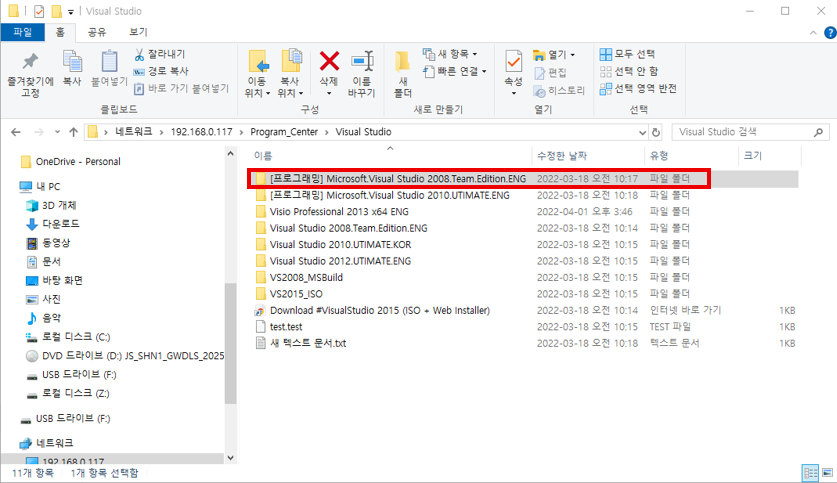
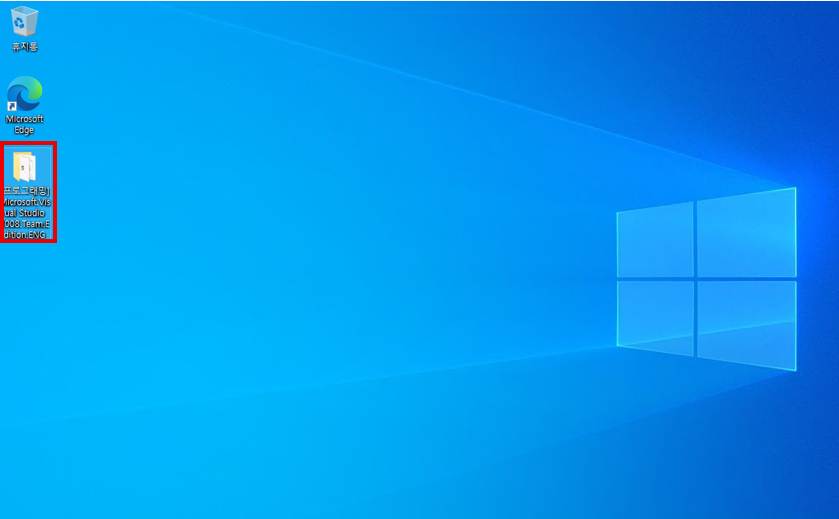
\\192.168.0.117\Program_Center\Visual Studio 경로에 [프로그래밍] Microsoft.Visual Studio 2008.Team.Edition.ENG 폴더를 바탕화면에 가져옵니다.
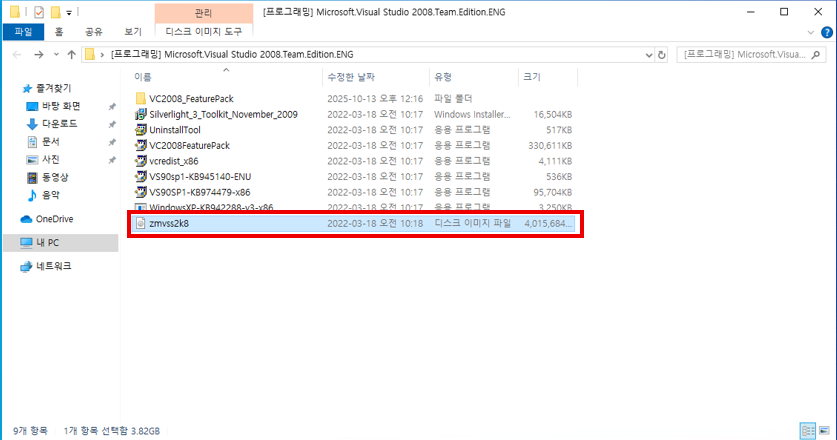
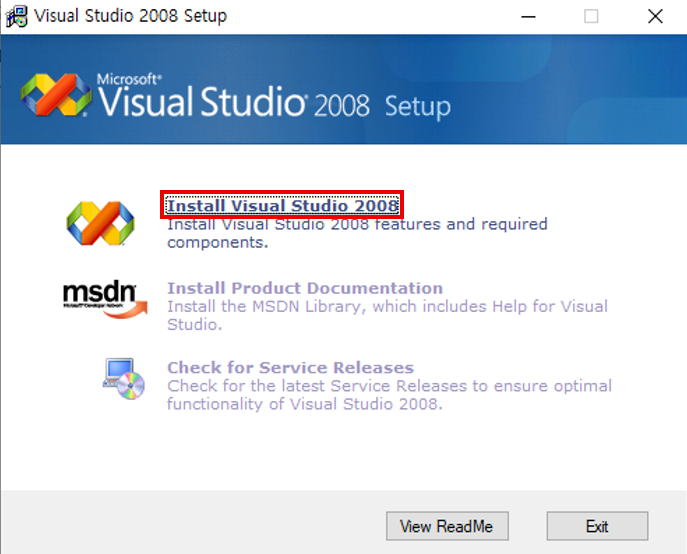
[프로그래밍] Microsoft.Visual Studio 2008.Team.Edition.ENG 폴더를 더블클릭합니다.
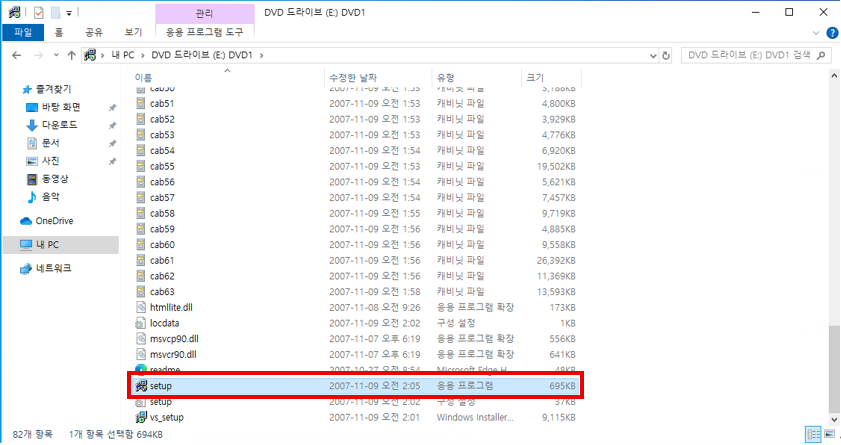
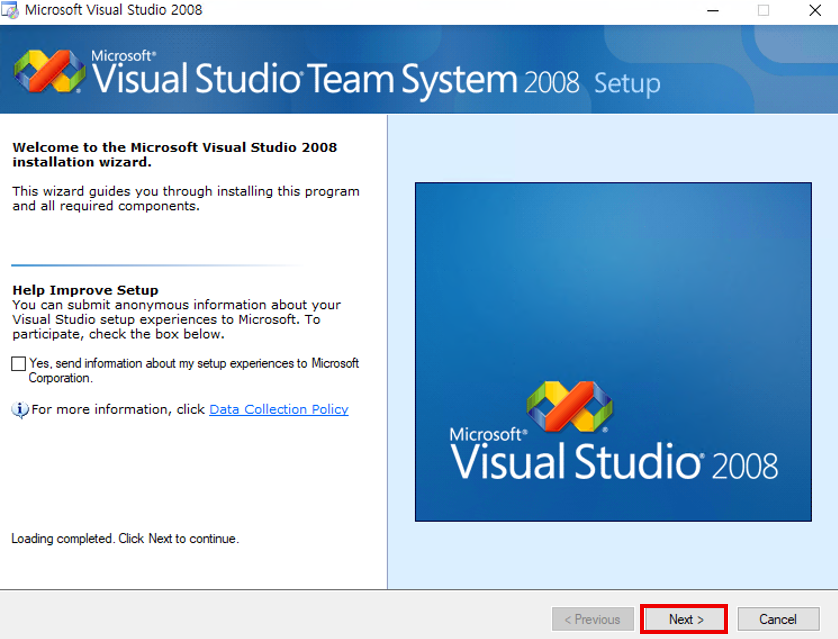
Install Visual Studio 2008을 클릭합니다.
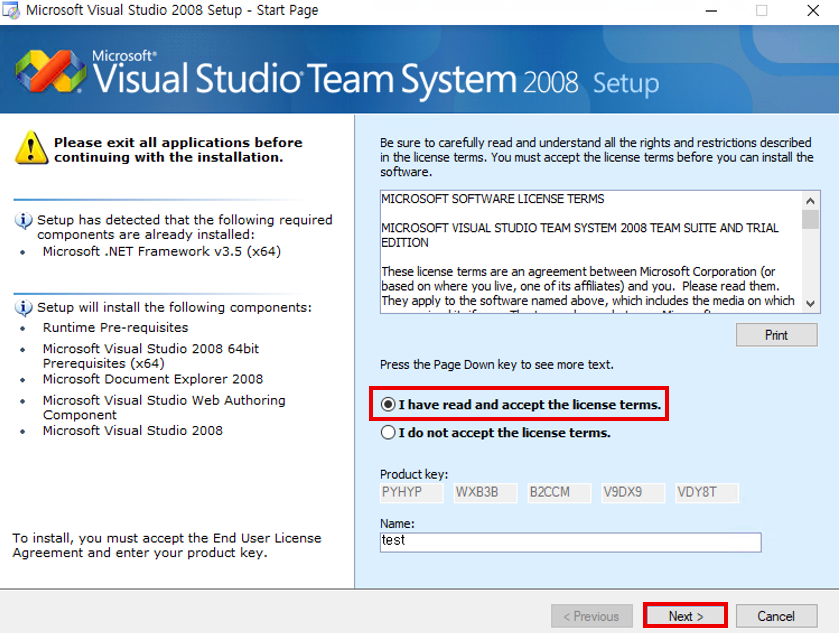
I have read and accept the license terms.를 선택하고 Next를 클릭합니다.
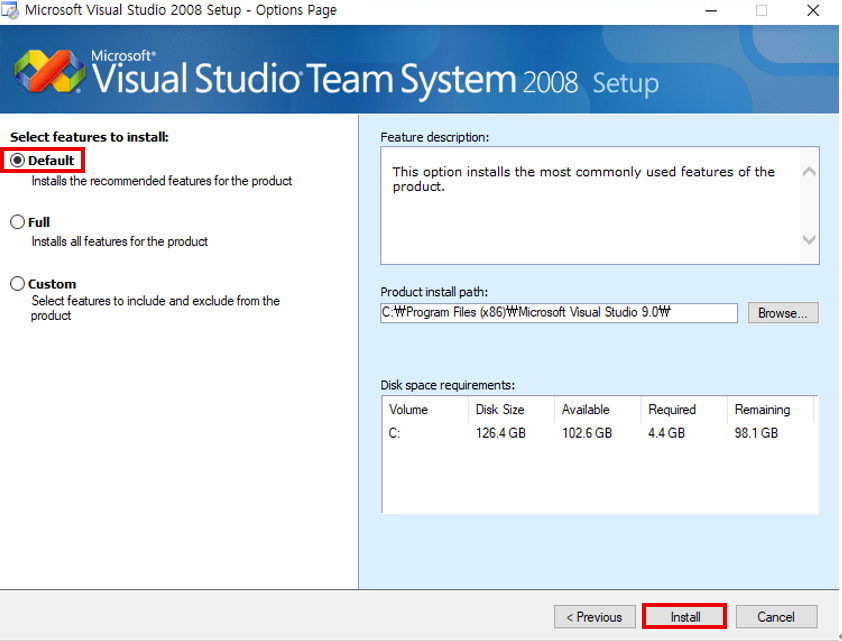
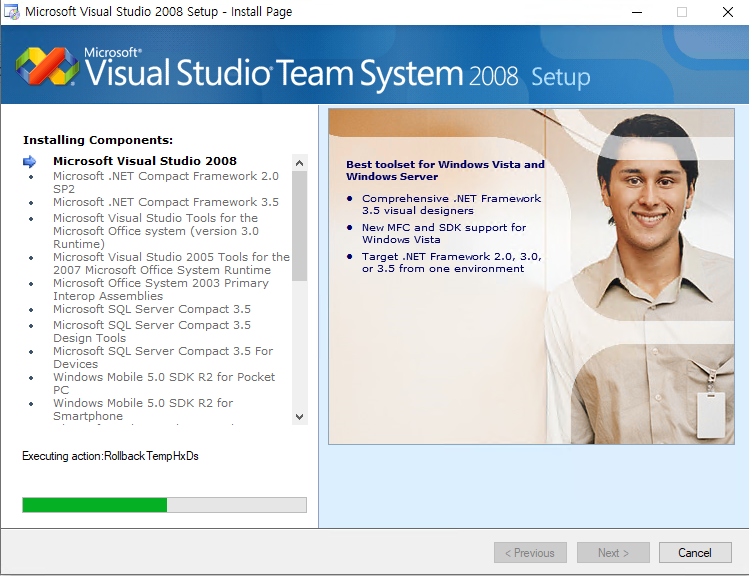
Default를 선택하고 Install을 클릭합니다.
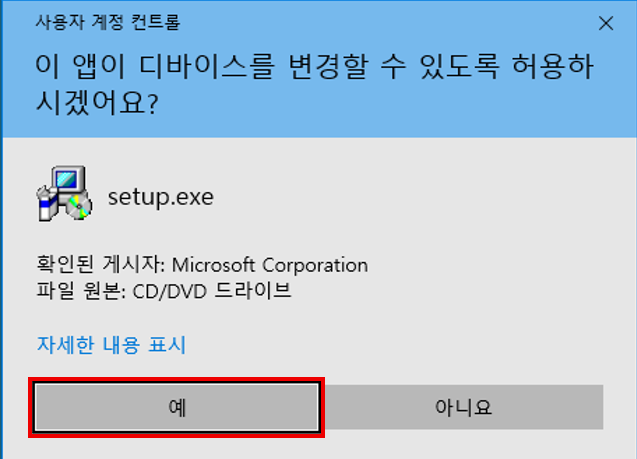
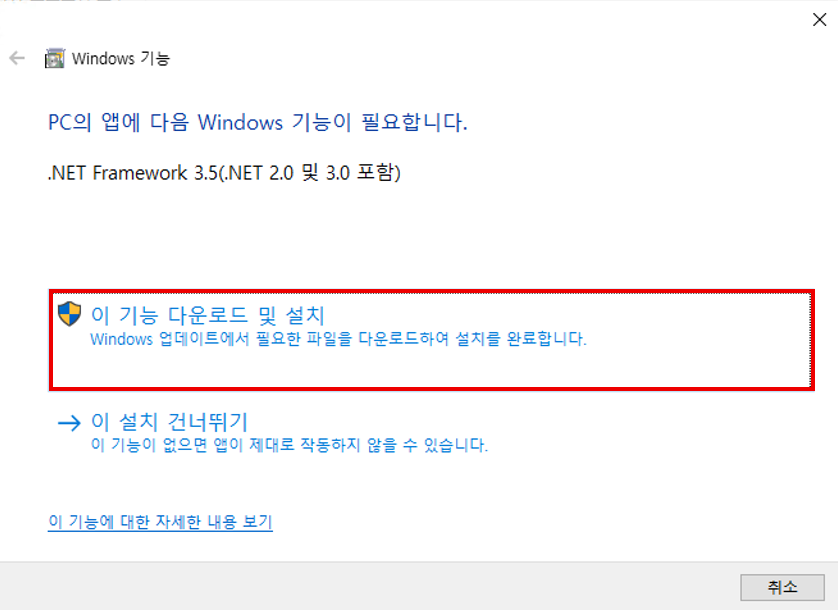
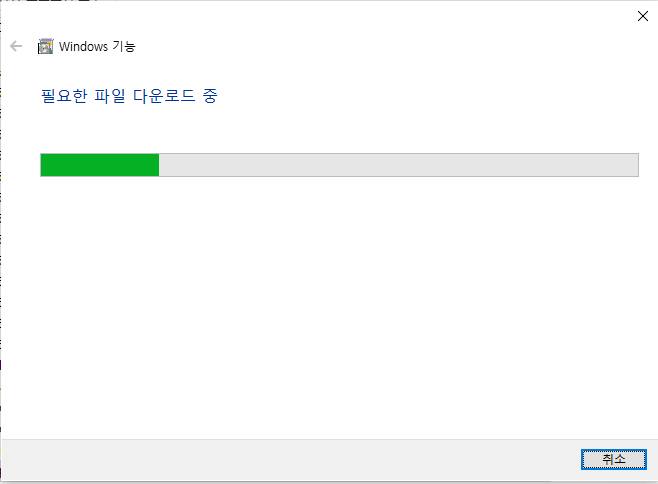
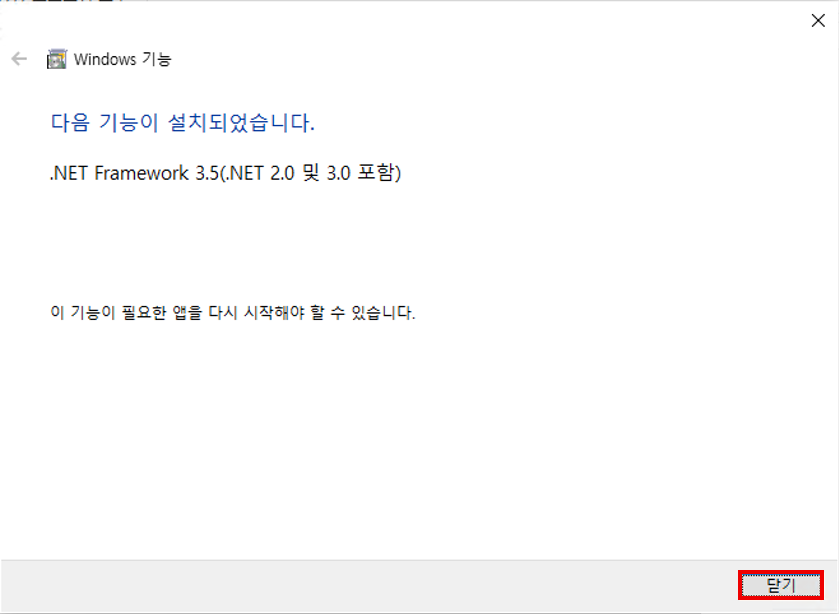
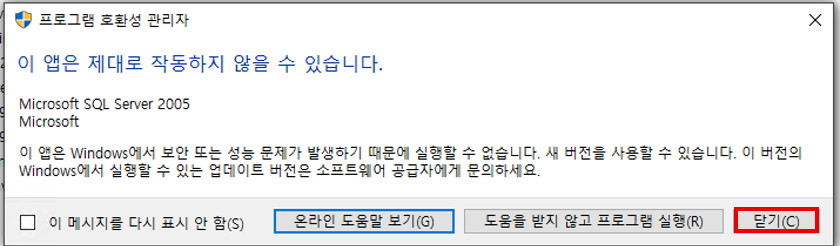
다운로드 도중 위와 같은 팝업창이 뜬다면 닫기를 클릭하고 계속 진행합니다.
2. MFC 확장 패키지 설치
신한울 1,2 GW/DLS는 VS 2008에서 추가 배포한 MFC 확장 기능을 사용합니다.
따라서 추가적으로 확장 패키지를 설치해야 합니다.
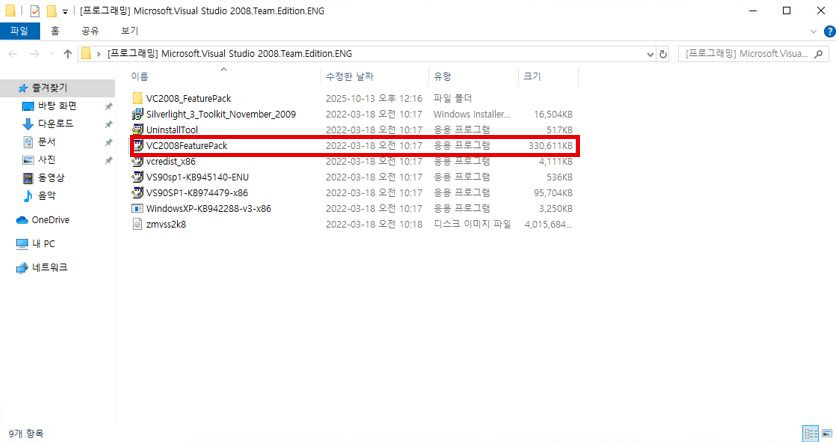
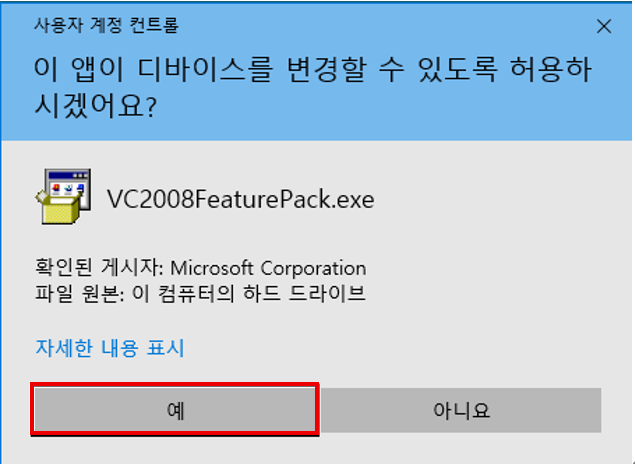
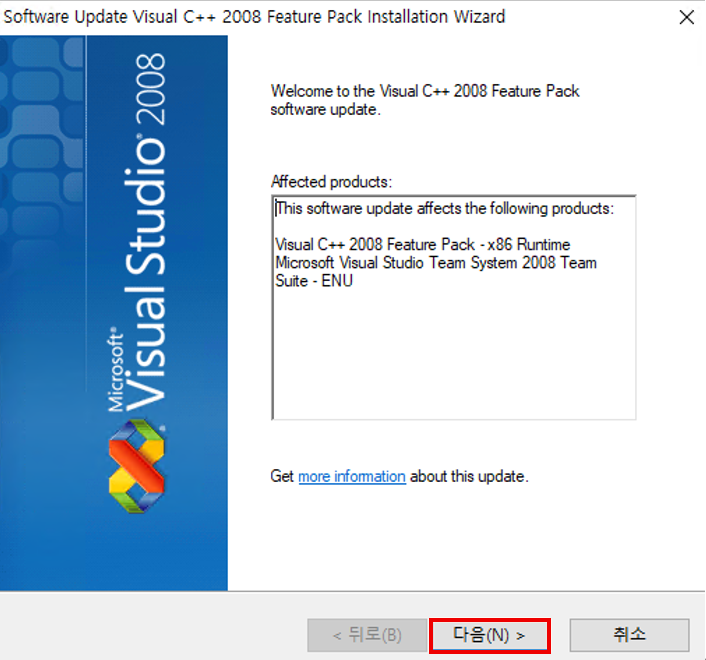
[프로그래밍] Microsoft.Visual Studio 2008.Team.Edition.ENG 폴더에 VC2008FeaturePack을 더블 클릭합니다.
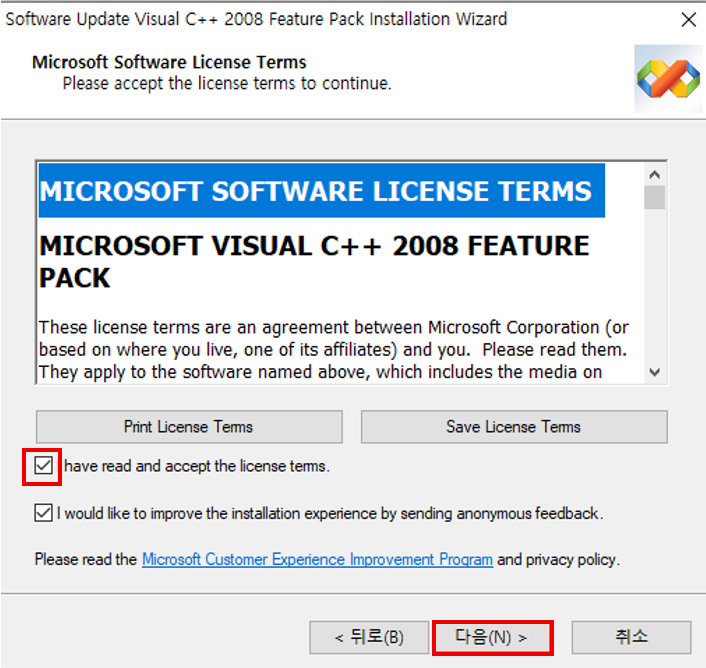
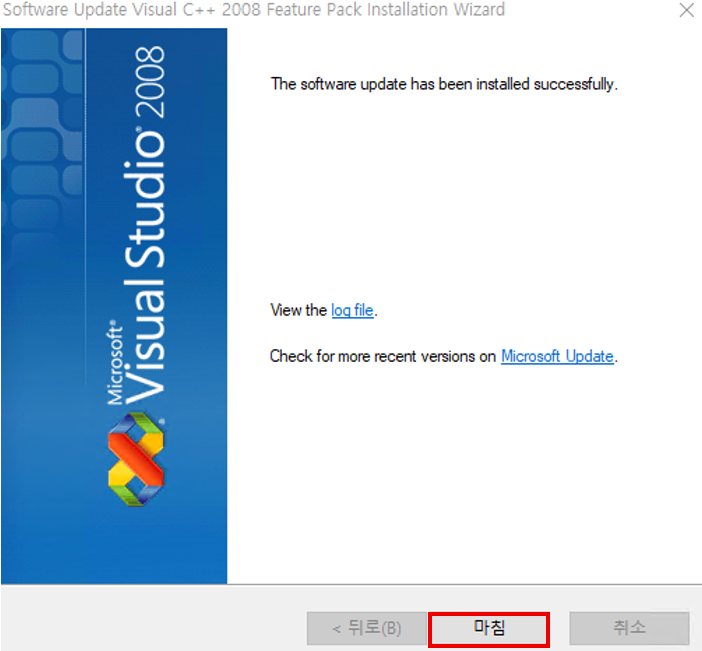
I have read and accept the license terms.를 체크 후 다음 버튼을 클릭합니다.
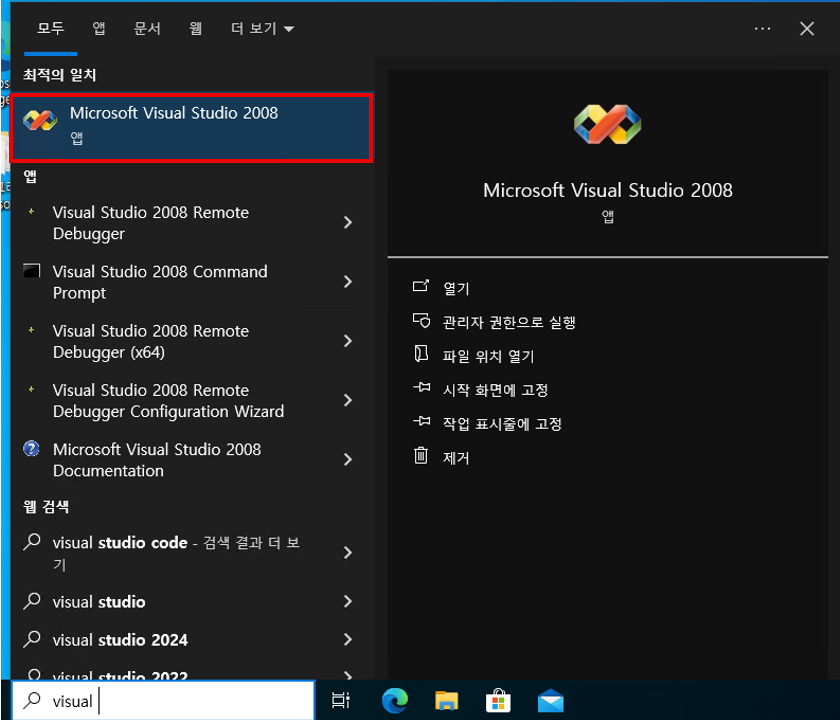
설치된 Microsoft Visual Studio 2008을 실행합니다.
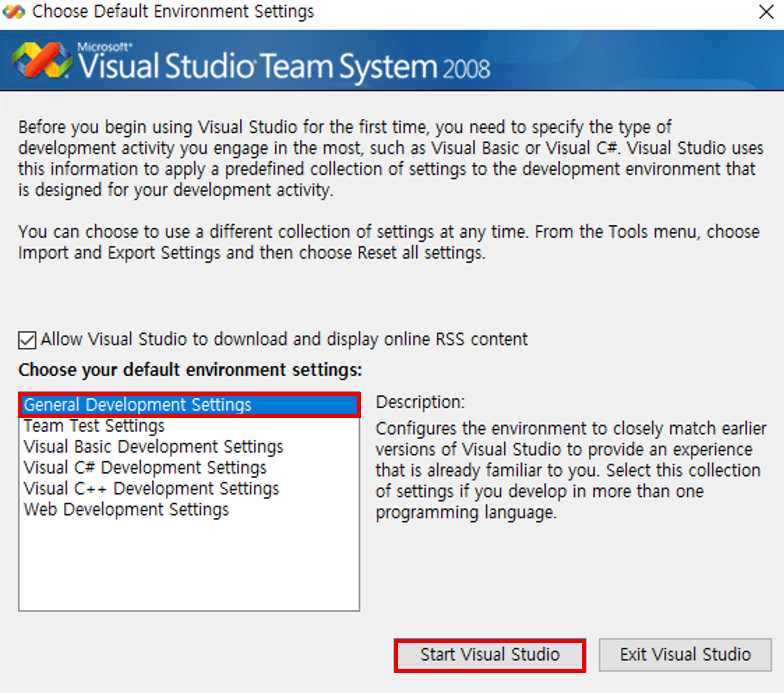
General Development Settings를 선택하고 Start Visual Studio 버튼을 클릭합니다.
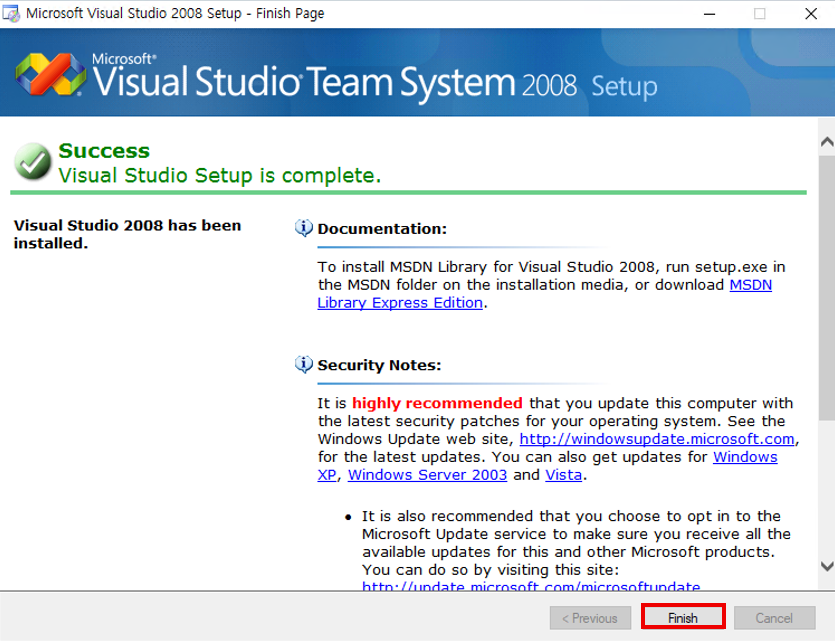
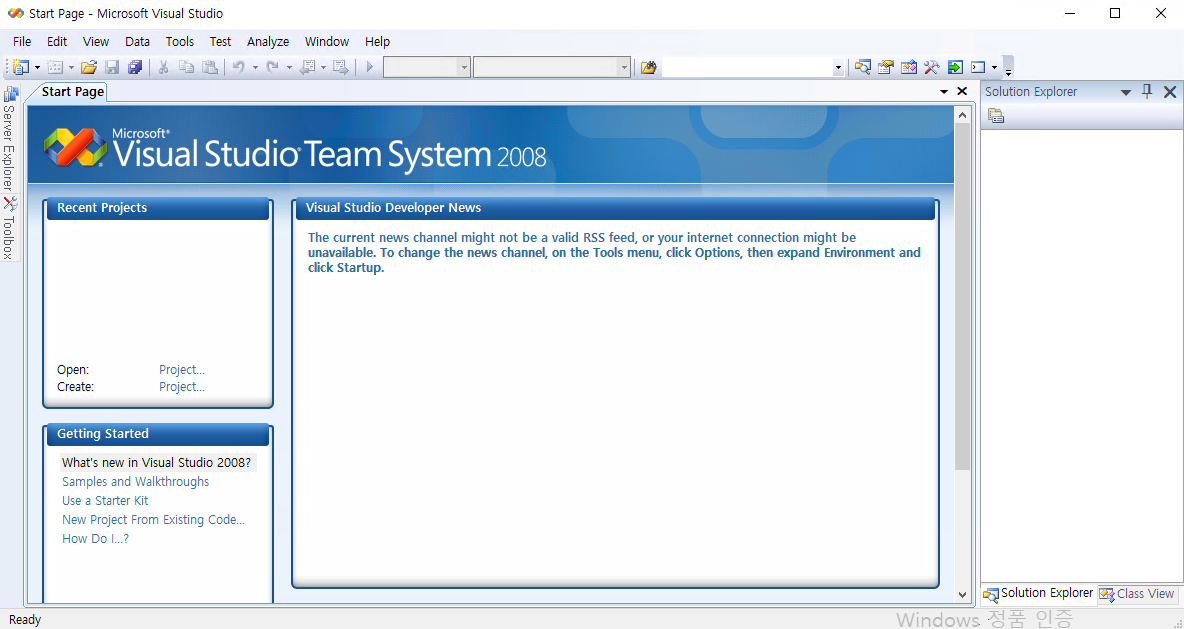
Visual Studio 2008 설치가 완료되었습니다.
3. 라이브러리 빌드
프로그램들을 빌드하기 전에, 필요한 라이브러리를 먼저 빌드 해야 합니다.
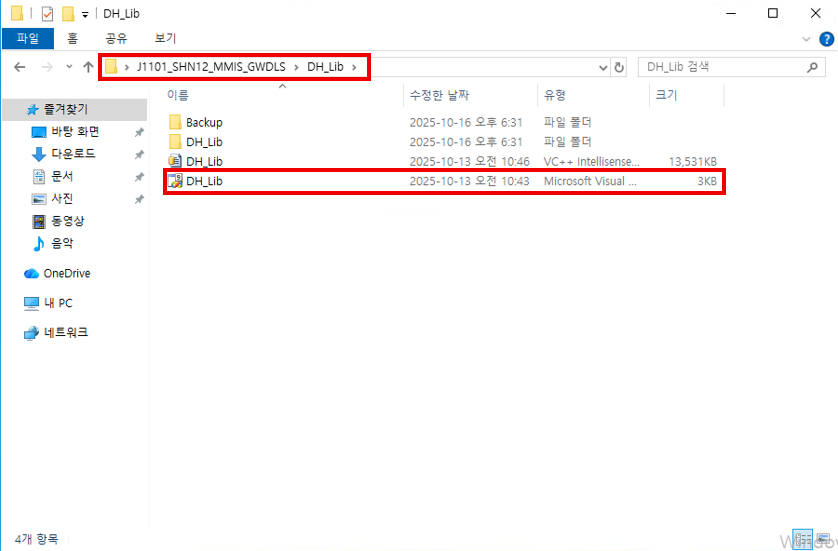
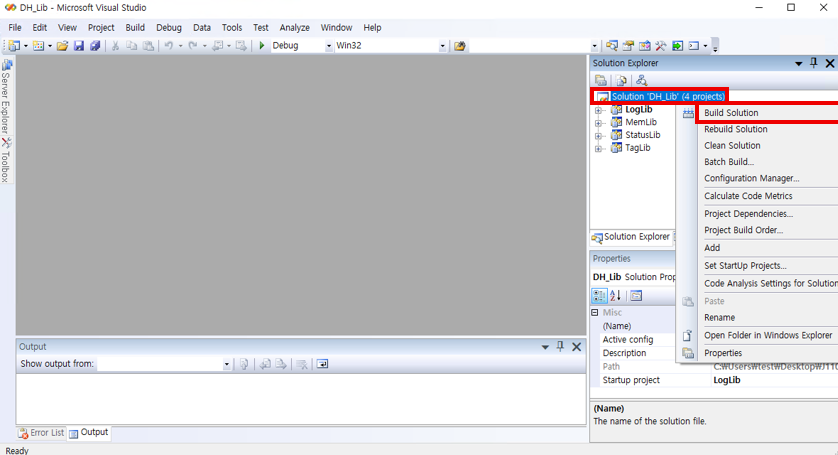
프로젝트의 DH_Lib폴더의 DH_Lib 프로젝트 파일을 더블 클릭합니다.
Solution 우클릭 → Build Solution을 클릭합니다.
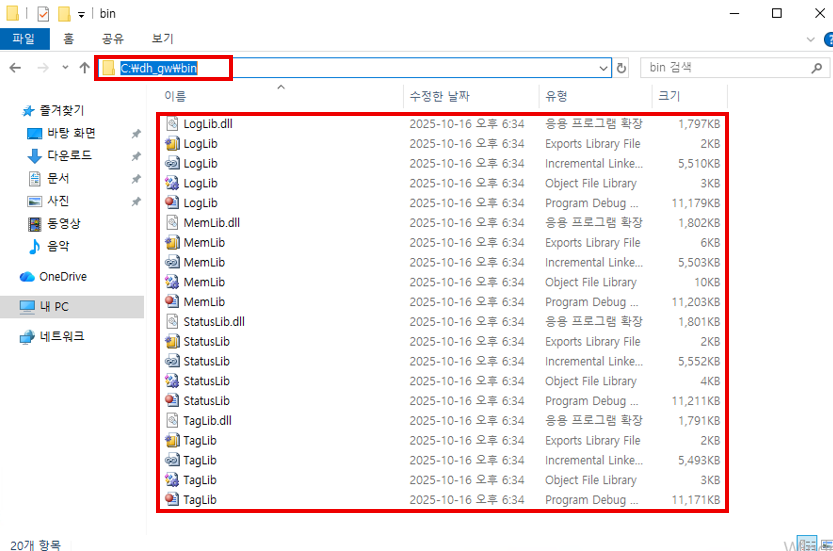
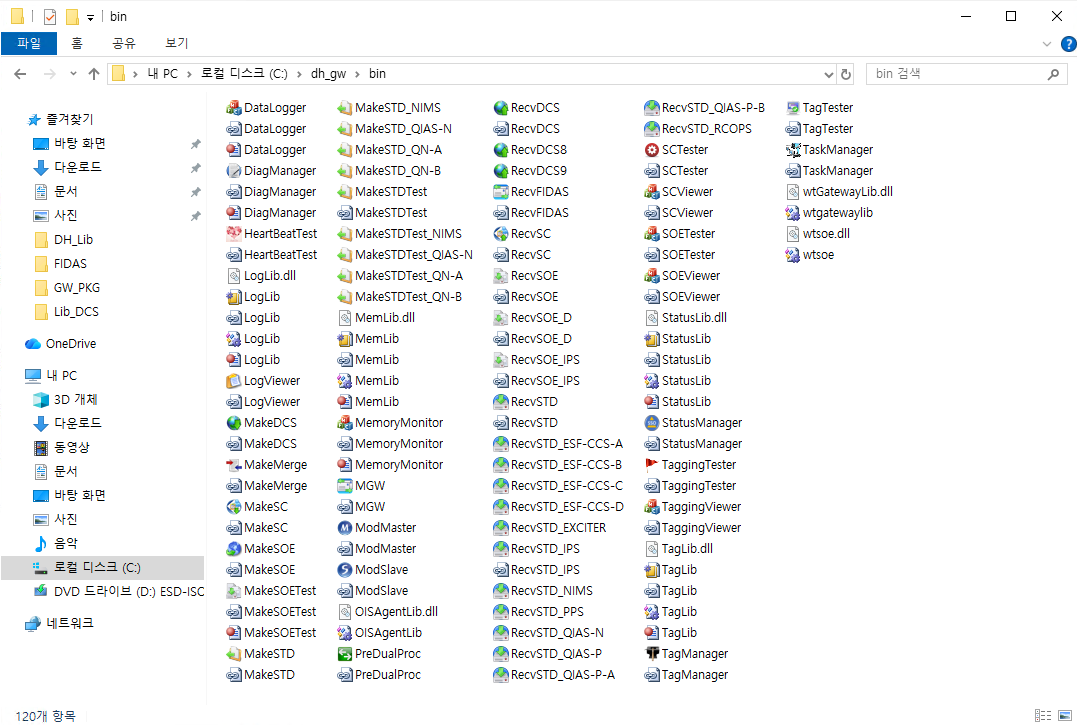
“C:\dh_gw\bin“경로에 라이브러리 파일들이 빌드된 것을 볼 수 있습니다.
4. DCS 라이브러리 추가
프로그램을 빌드하는데 DCS 라이브러리가 추가로 필요합니다.
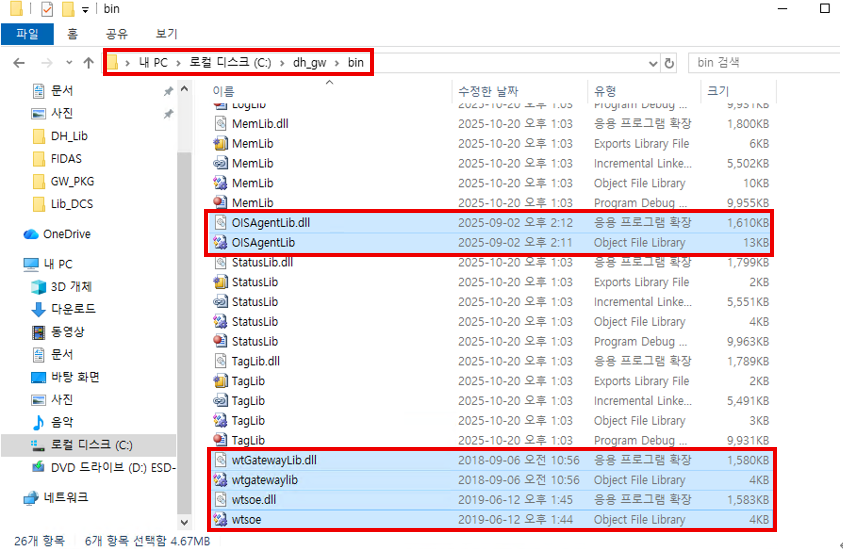
OISAgentLib, wtgatewaylib, wtsoe 라이브러리를 찾아 “C:\dh_gw\bin“경로에 추가해야 합니다.
이때 dll의 버전을 잘 확인해야 합니다. (버전 정보를 담당자에게 물어보세요)
5. FIDAS 라이브러리 추가
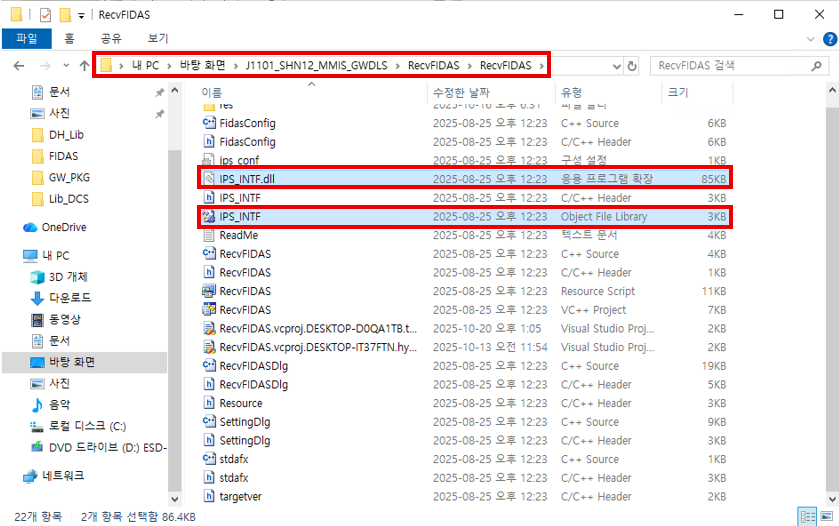
RecvFIDAS 프로그램을 빌드하는데 FIDAS 라이브러리가 추가로 필요합니다.
현재는 GWDLS 프로젝트에 함께 관리되고 있습니다.
6. 프로그램 빌드
모든 라이브러리가 준비되면, 프로그램들을 빌드할 수 있습니다.
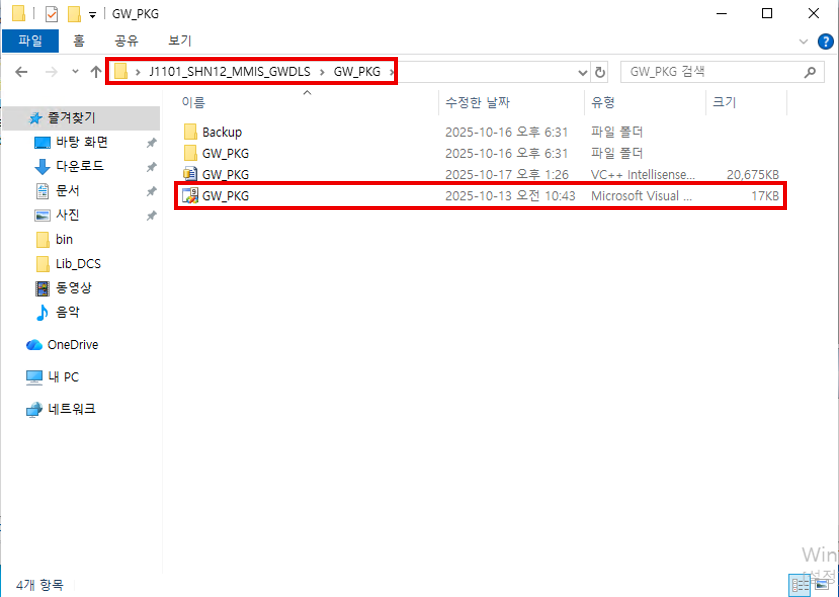
프로젝트의 GW_PKG폴더의 GW_PKG 프로젝트 파일을 더블 클릭합니다.
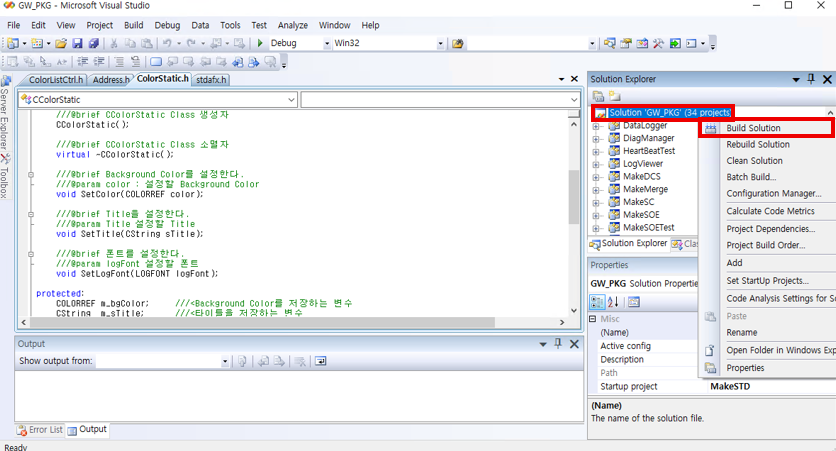
Solution 우클릭 → Build Solution을 클릭합니다.
“C:\dh_gw\bin“경로에 프로그램들이 빌드된 것을 볼 수 있습니다.