아이패드를 이용한 문서 싸인 방법

1. 문서 내보내기

images/image1

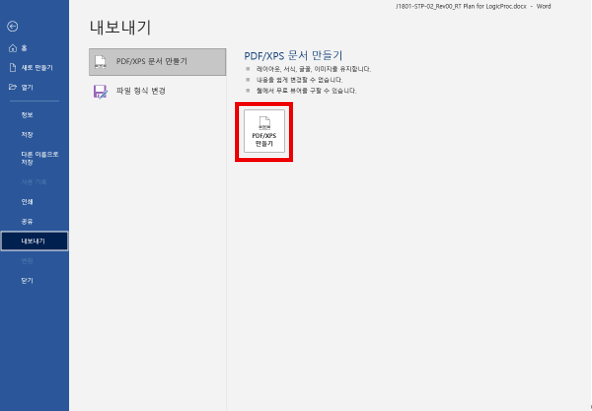
내보내기 – PDF/XPS 문서 만들기 – PDF/XPS 만들기를 클릭합니다.

images/image2

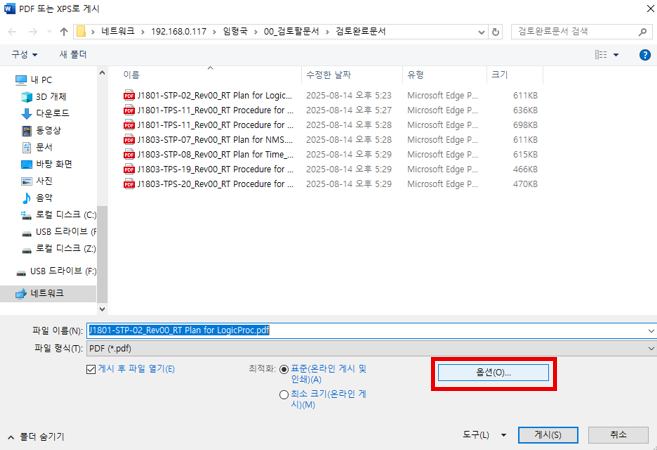
옵션을 클릭합니다.

images/image3

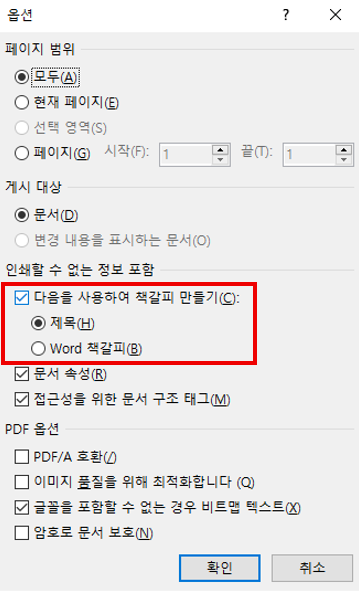
다음을 사용하여 책갈피 만들기가 설정되어 있는지 확인합니다.

설정되어 있지 않다면 설정합니다.

확인을 클릭합니다.

images/image4

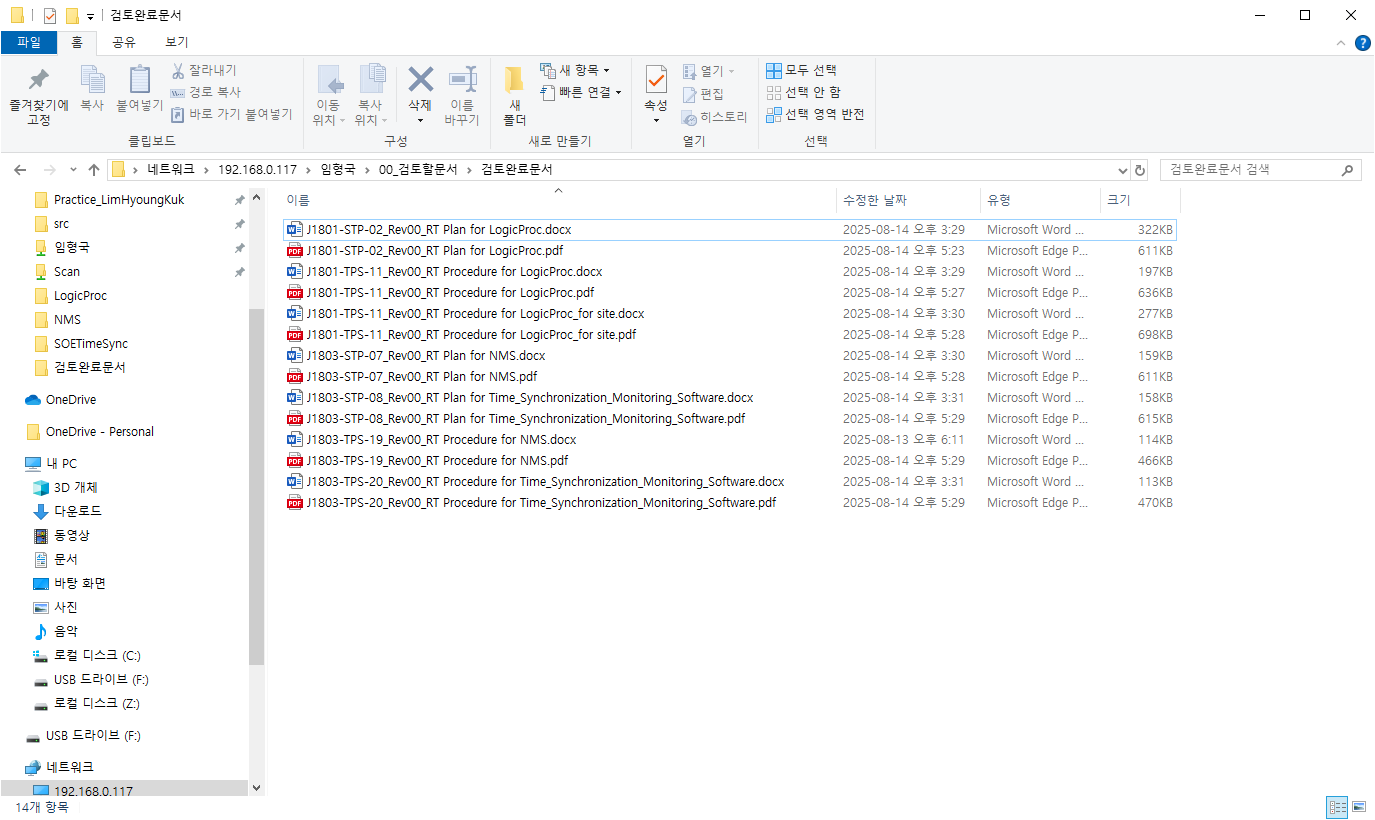
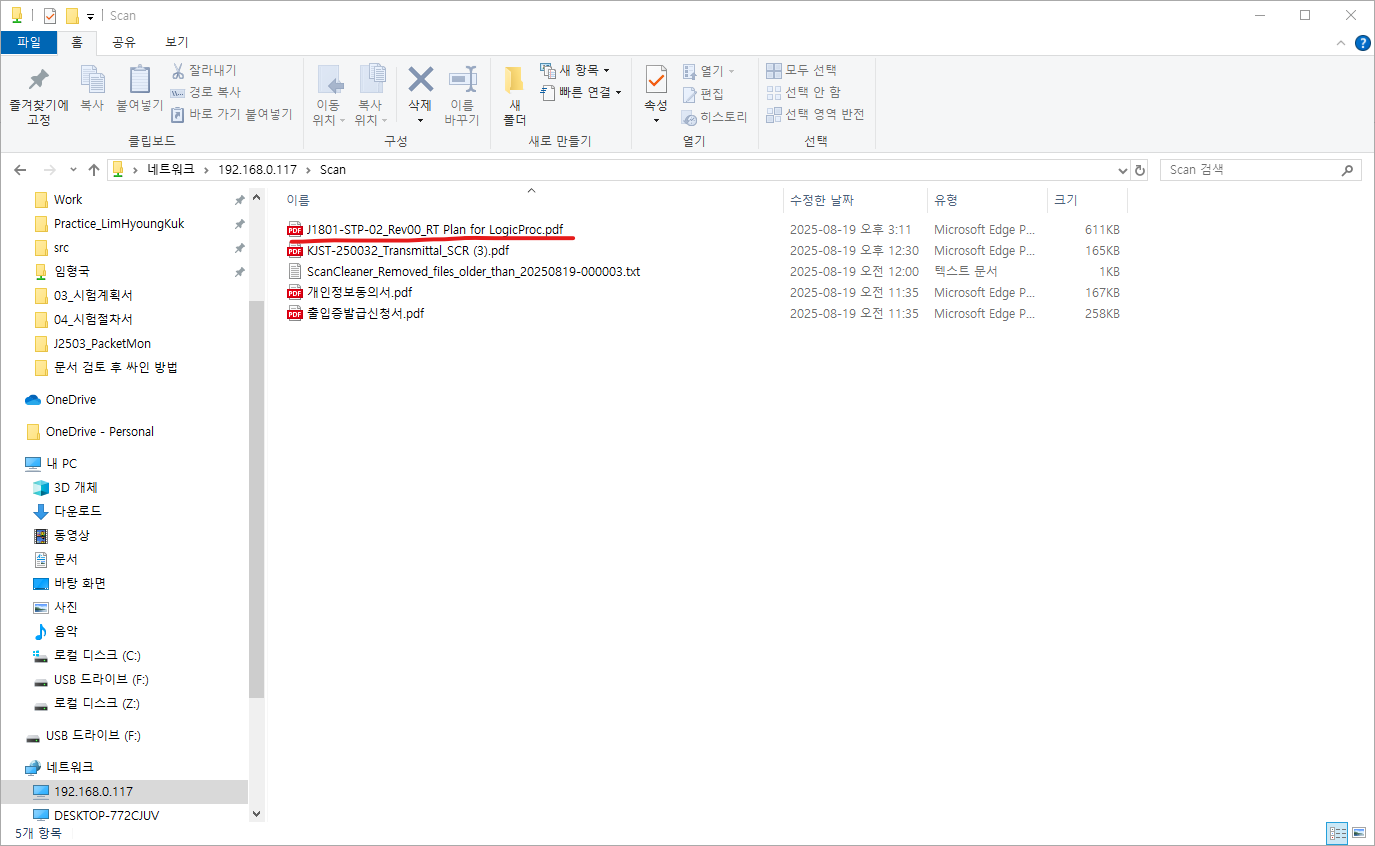
PDF는 공유 폴더에 저장되어 있어야 합니다.

(공유 폴더는 아이패드와 연동되어 있어 회사 아이패드에서 쉽게 불러올 수 있습니다.)

2. 아이패드 사용 방법

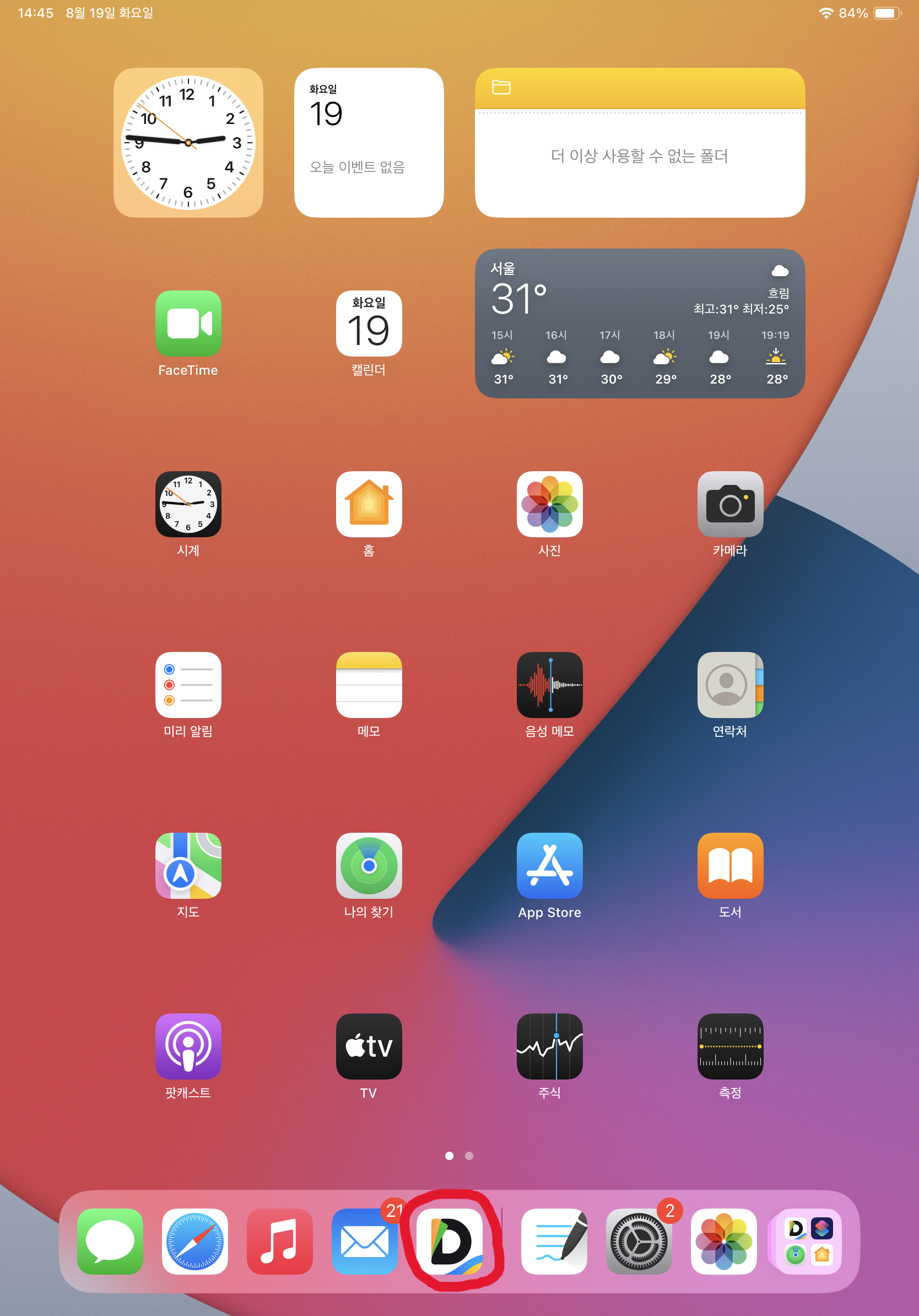
images/image5

회사 아이패드에서 해당 아이콘을 클릭합니다.

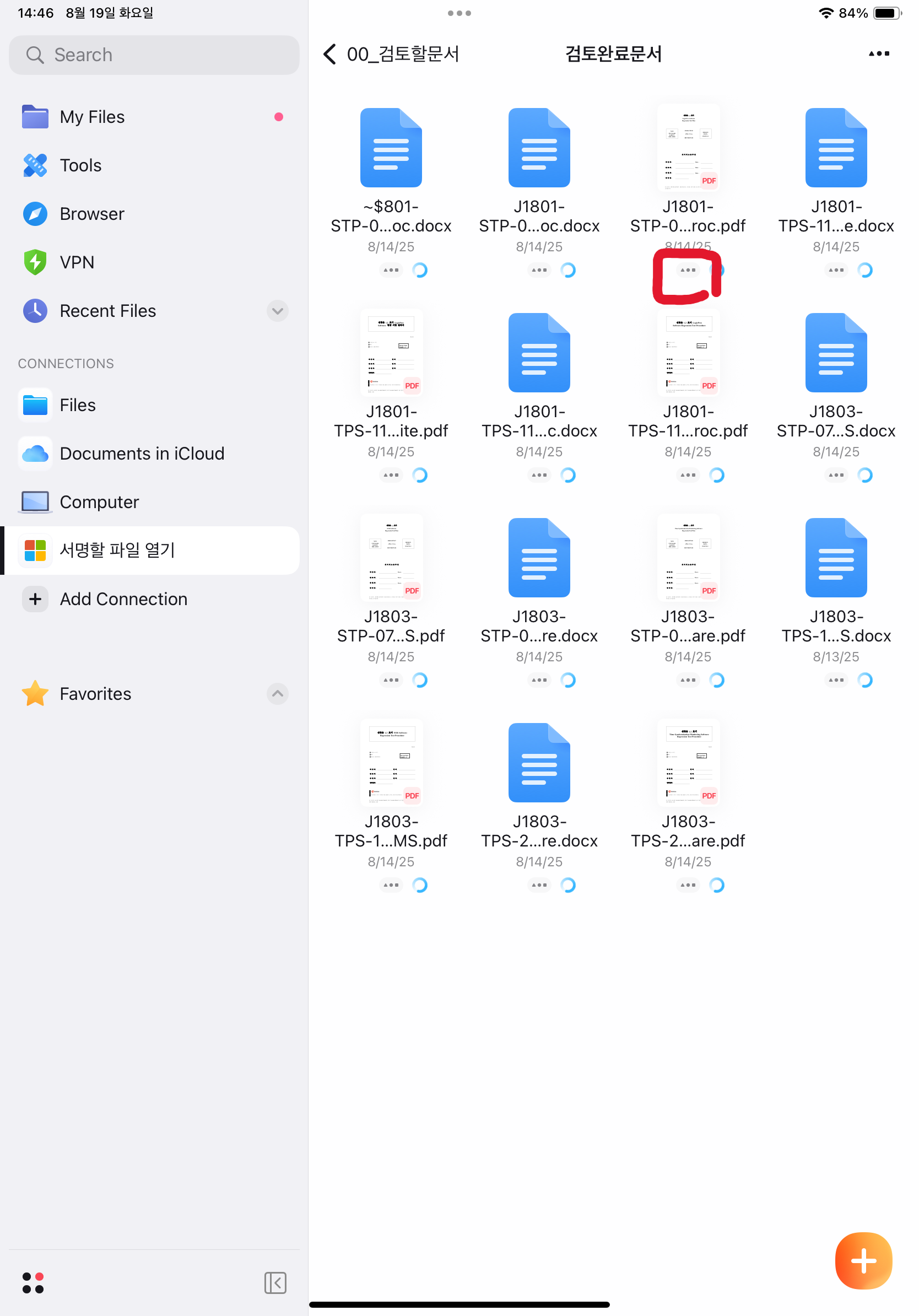
images/image6

싸인 받을 문서의 PDF에 아래 “…”을 클릭합니다.

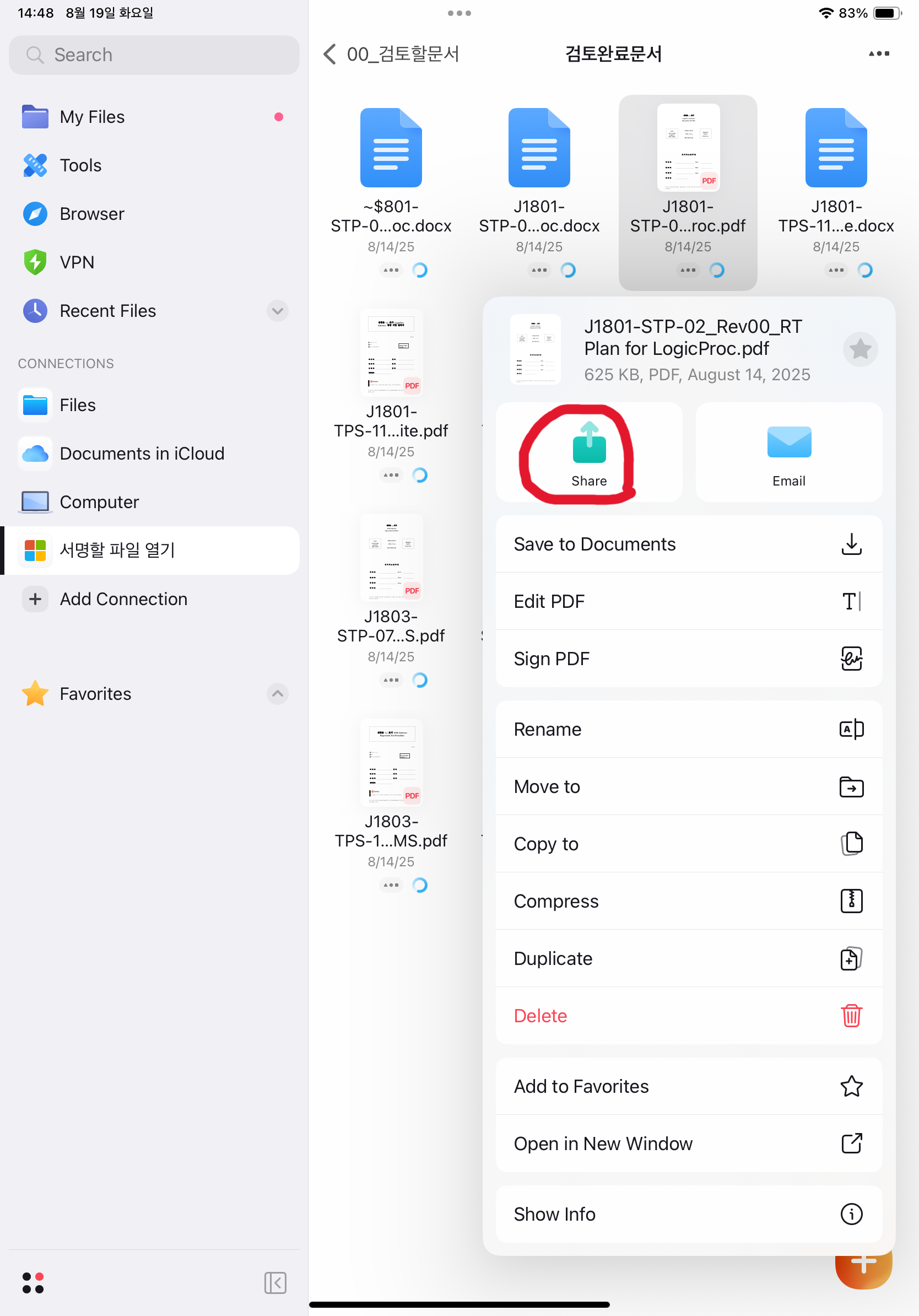
images/image7

Shared 버튼을 클릭합니다.

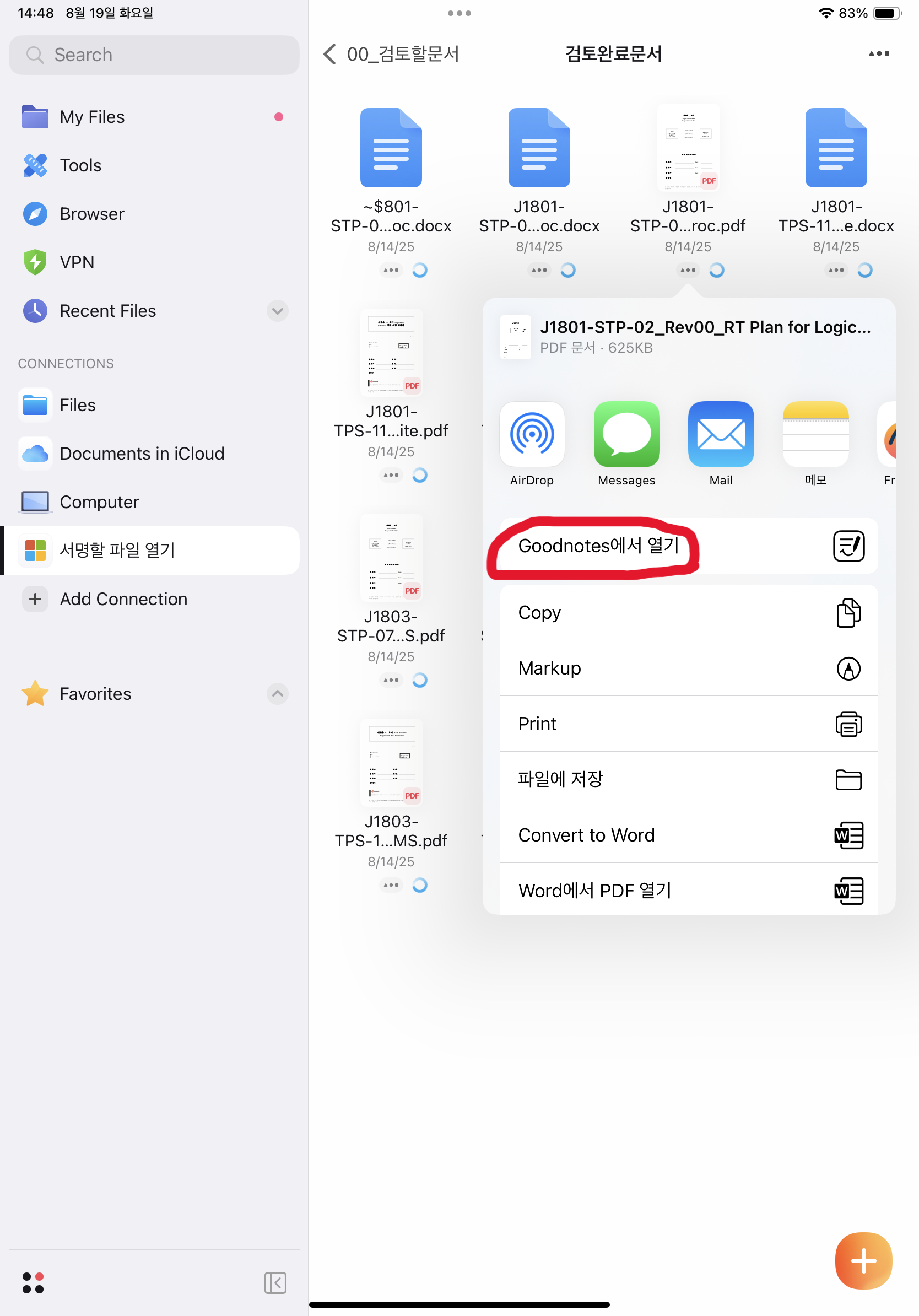
images/image8

Goodnotes에서 열기를 클릭합니다.

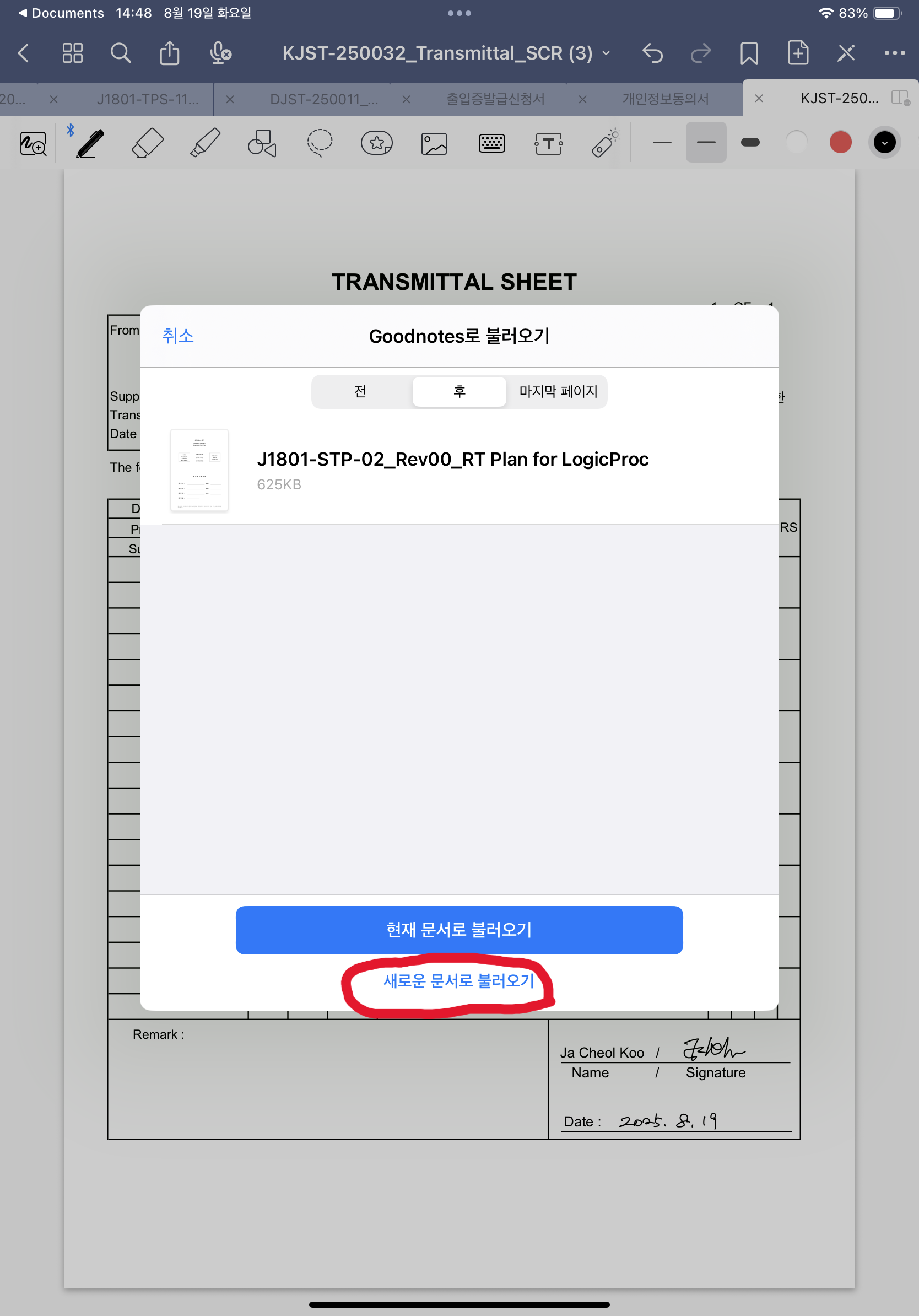
images/image9

새로운 문서로 불러오기를 클릭합니다.

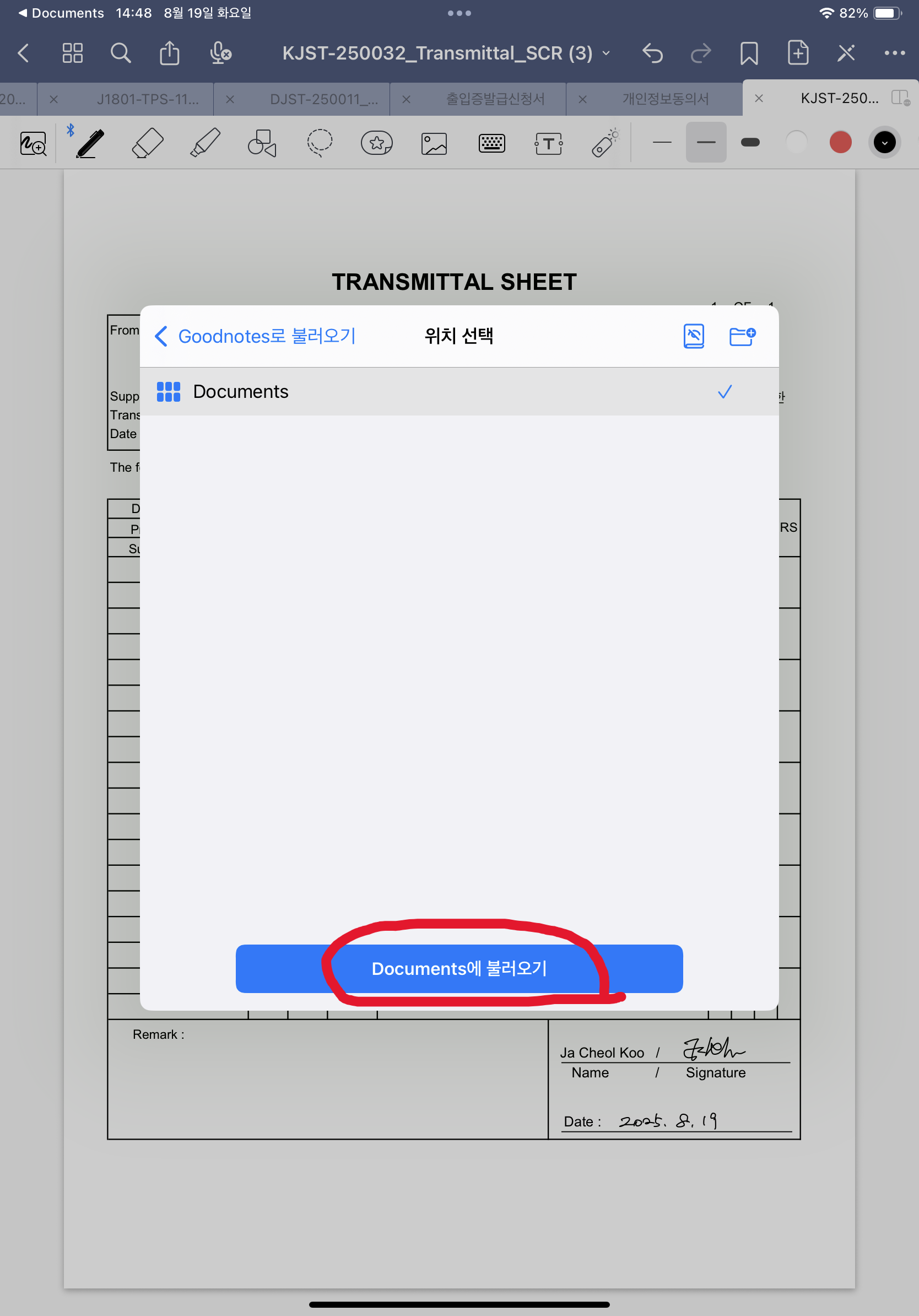
images/image10

Documents에 불러오기를 클릭합니다.

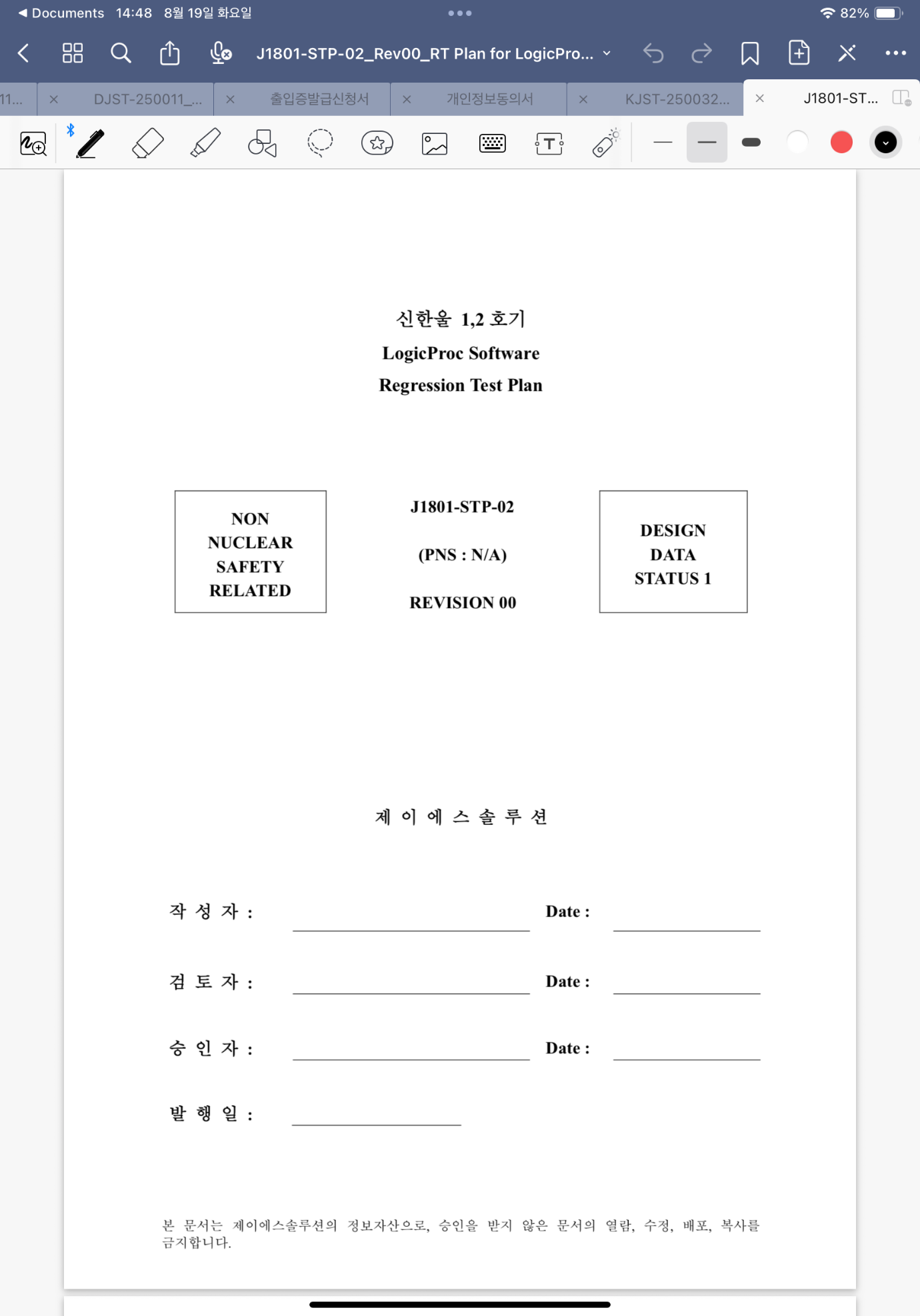
images/image11

불러온 후, 사인을 받습니다.

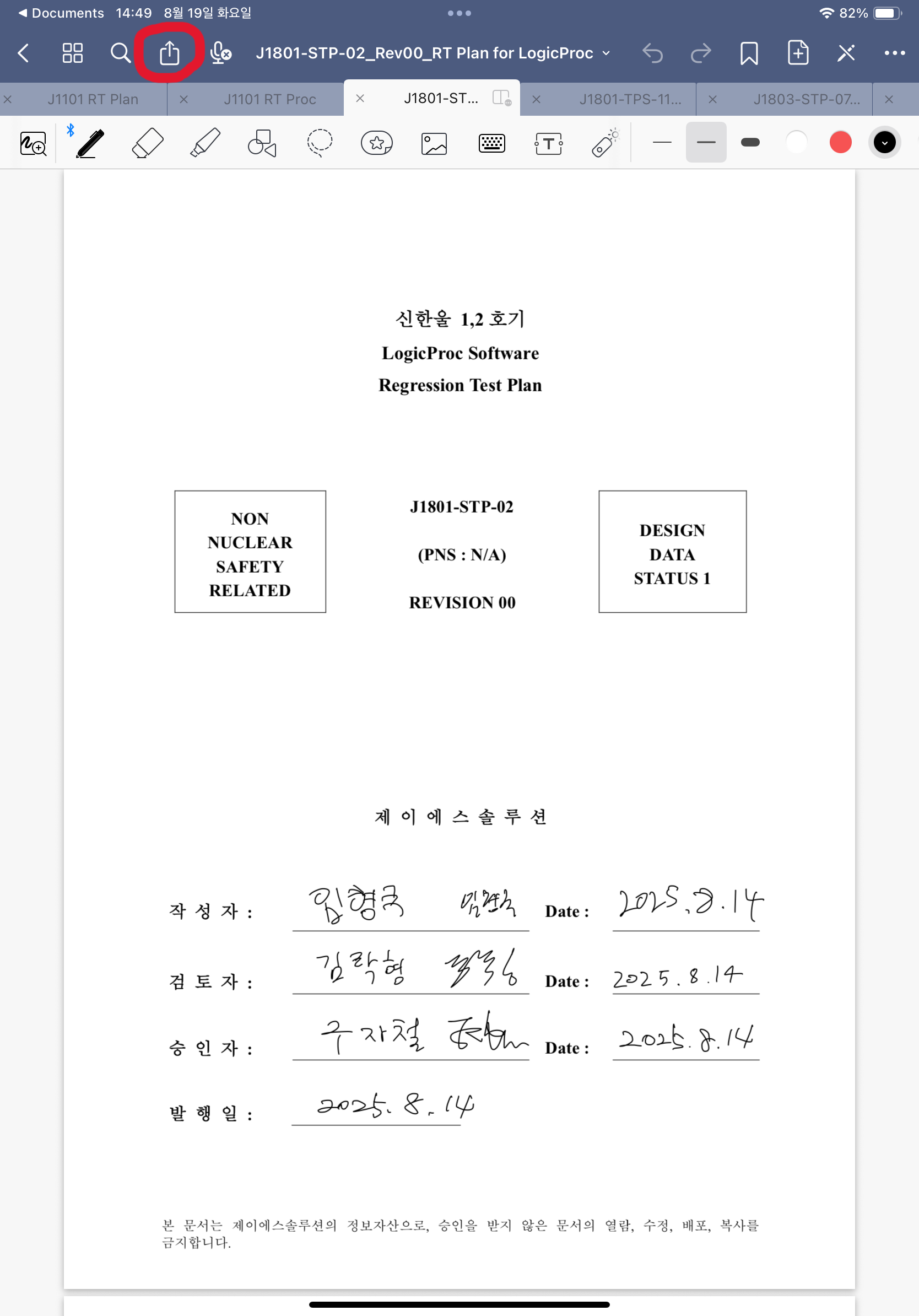
images/image12

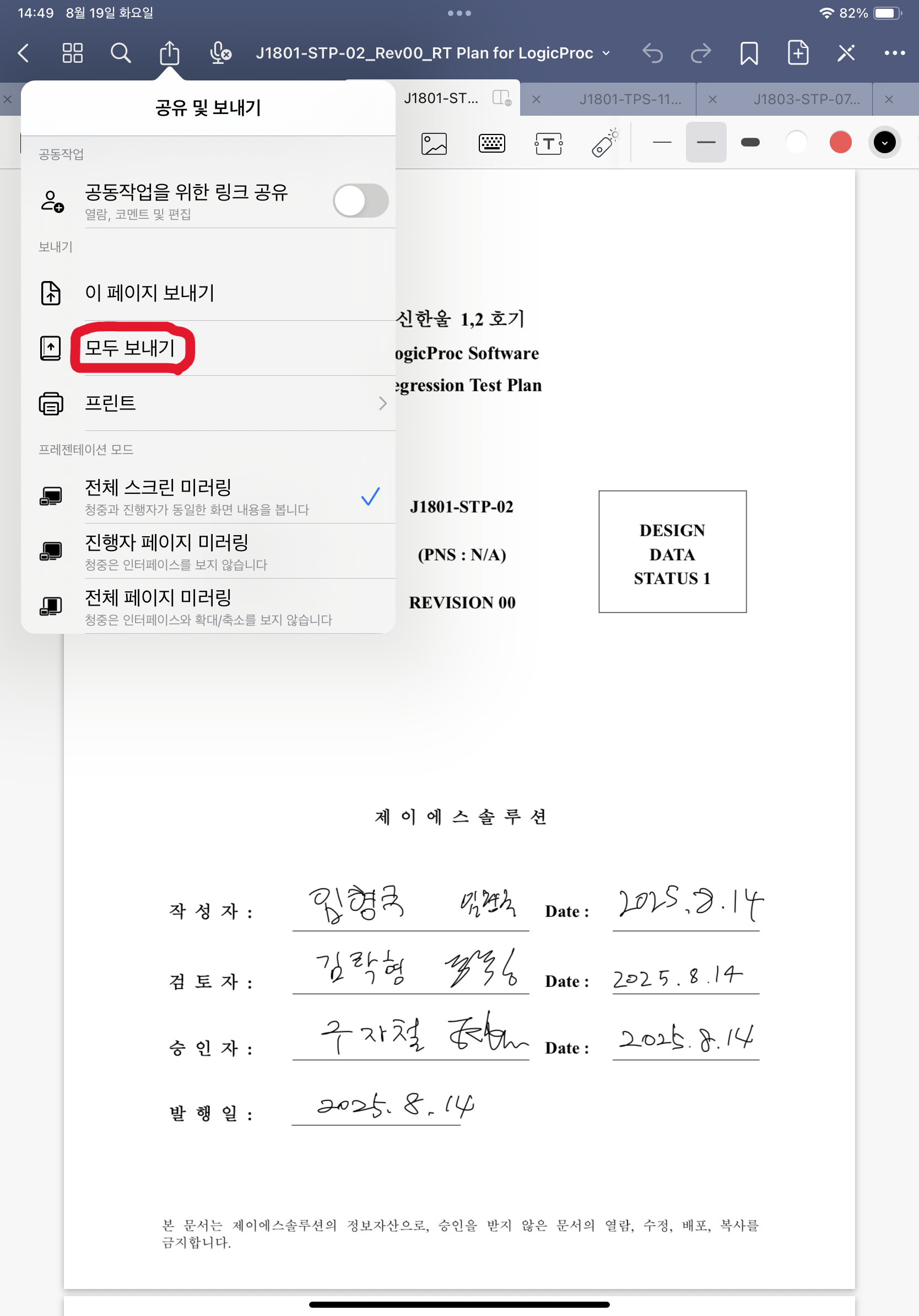
사인을 받은 후, 공유 및 보내기 버튼을 클릭합니다.

images/image13

모두 보내기 버튼을 클릭합니다.

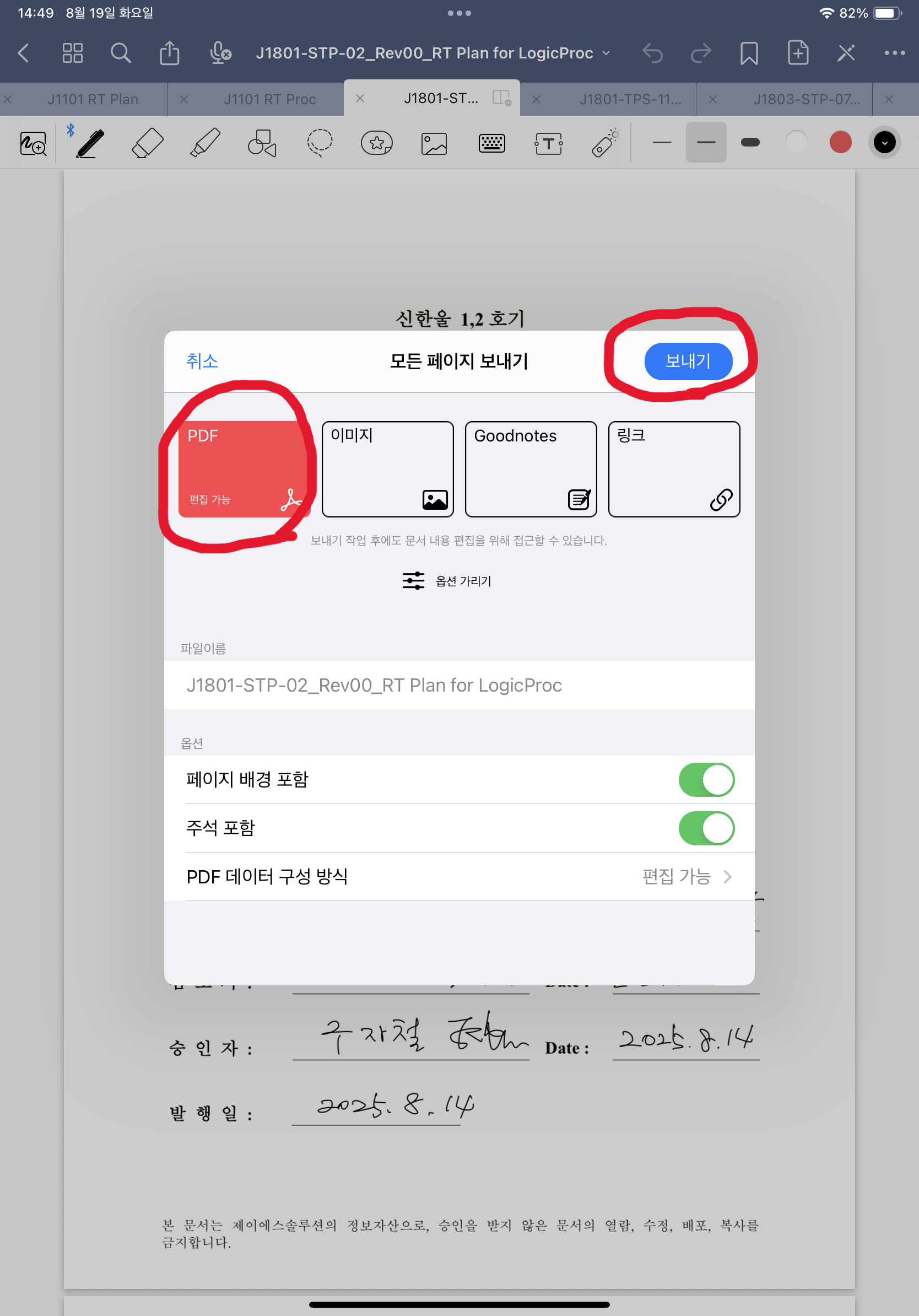
images/image14

PDF 선택 후, 보내기 버튼을 클릭합니다.

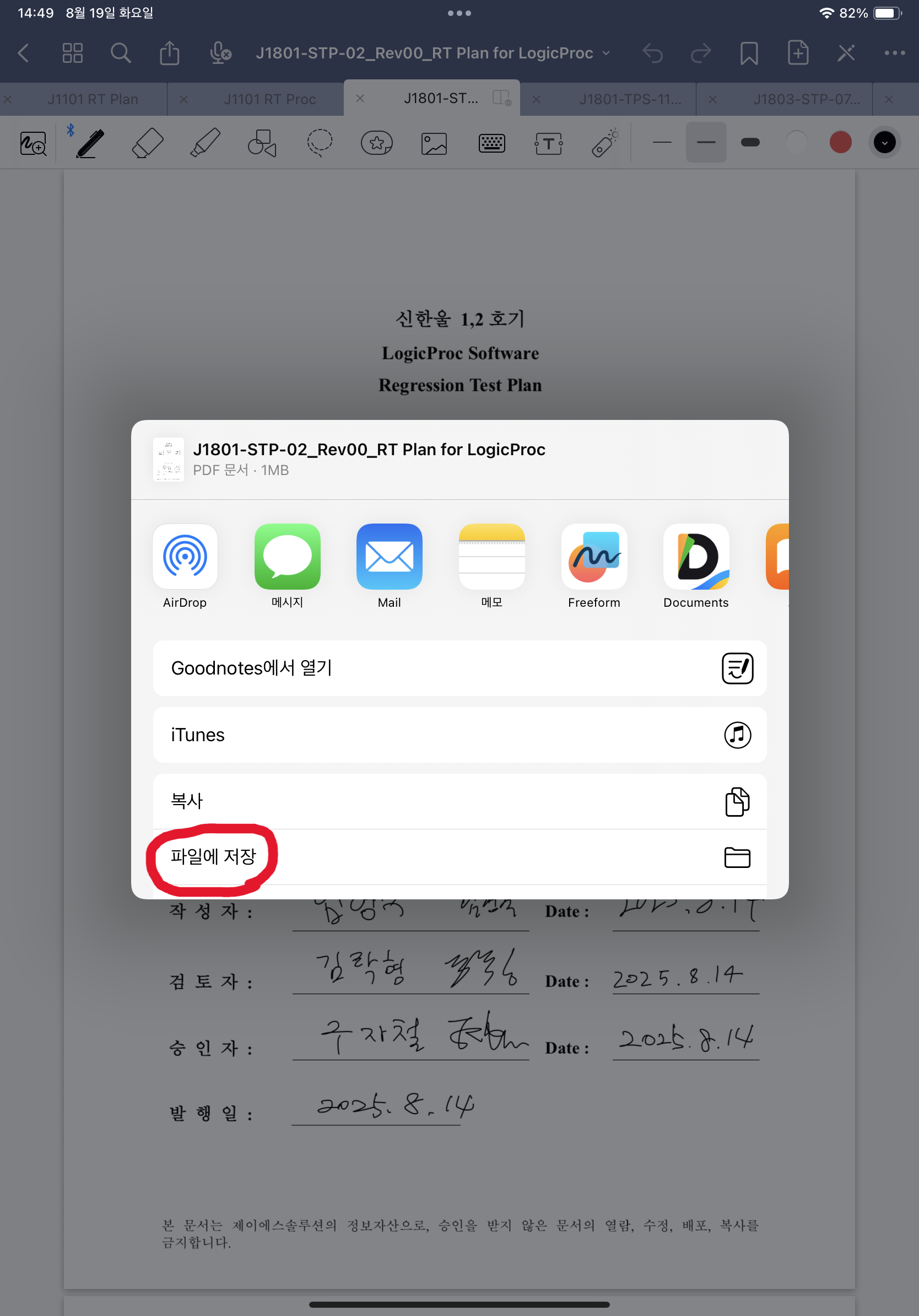
images/image15

파일에 저장 버튼을 클릭합니다.

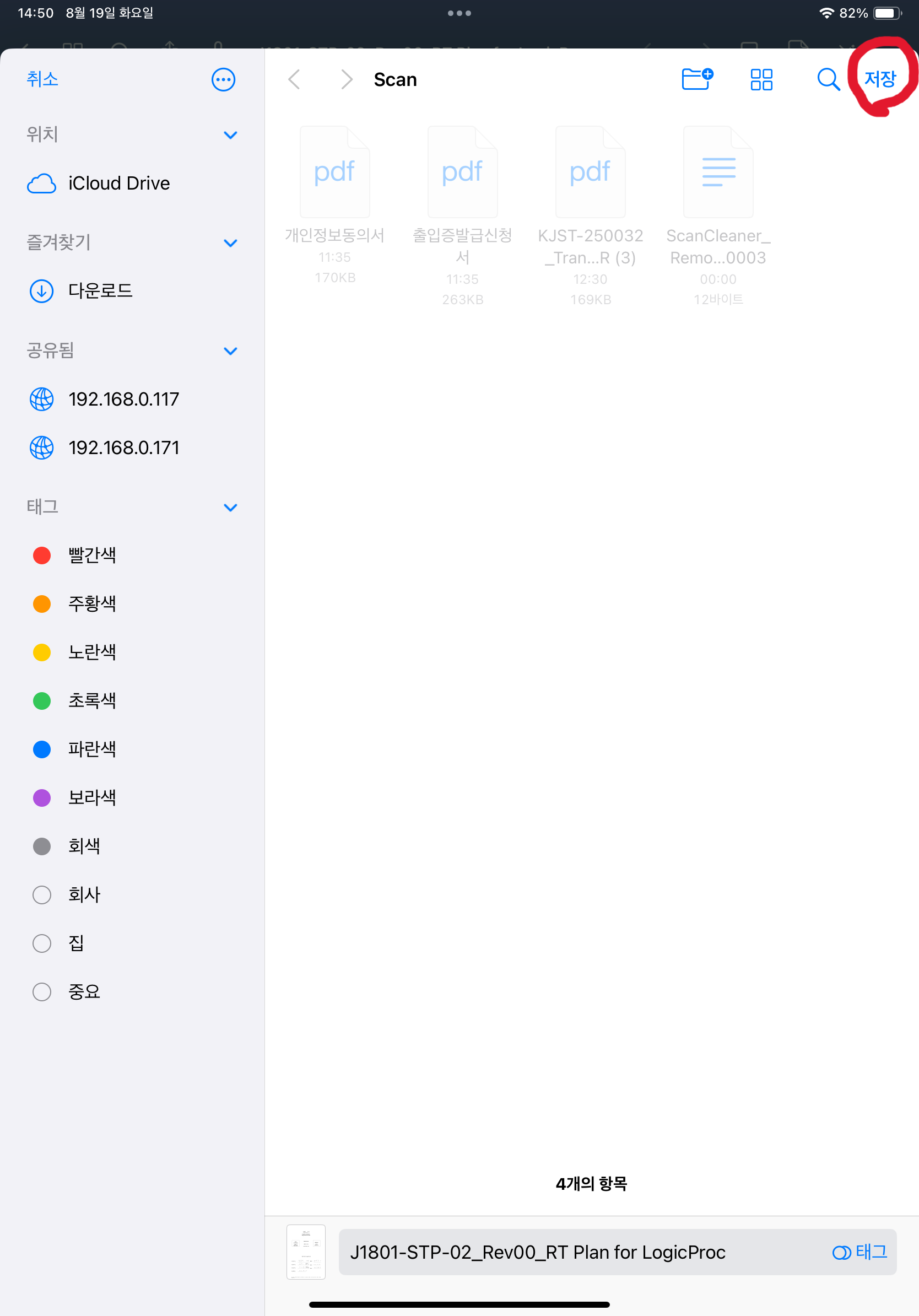
images/image16

저장 버튼을 클릭합니다.

images/image17

다시 컴퓨터 화면으로 돌아오면, Scan에 저장한 파일이 있습니다.